Jak przygotować obrazy na blog i stronę
Dlaczego to ważne
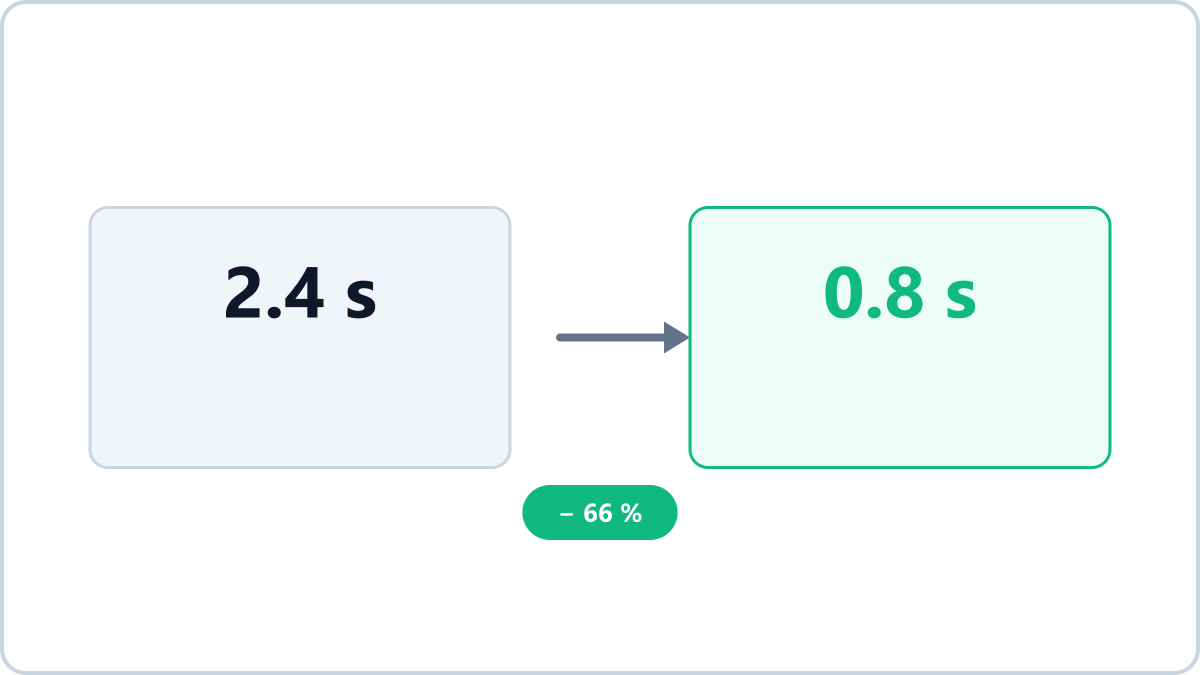
Ponad połowa wagi typowej strony przypada na obrazy. Gdy są ciężkie, strona wczytuje się wolno, odwiedzający częściej odchodzą, a pozycje w wyszukiwarce na tym cierpią. I odwrotnie: staranne przygotowanie obrazów wyraźnie zmienia wrażenie szybkości.
Zalecane wymiary
- Obrazy w treści — dwa razy szersze niż obszar wyświetlania (do kolumny 800 px weź obraz 1600 px)
- Obraz nagłówkowy — 1200×630 (zgadza się ze standardem podglądu przy udostępnianiu w mediach społecznościowych)
- Miniatury na liście produktów — w realnym rozmiarze wyświetlania (wrzucanie pliku 4000 px w kratkę 500 px to strata)
Konwertuj obrazy JPG, PNG, WebP, HEIC i AVIF na format, którego potrzebujesz. Wszystko przetwarza się w przeglądarce, więc pliki nie opuszczają Twojego komputera.
Konwertuj kilka obrazówBez instalacji i bez rejestracji · wszystko działa w przeglądarce, pliki nie trafiają na serwer
Głównym formatem niech będzie WebP
Obsługują go wszystkie współczesne przeglądarki, a waży o 30–80% mniej niż JPG — dlatego przy obrazach na stronie to podstawowy wybór. Nawet logotypy z przezroczystym tłem opłaca się trzymać w WebP zamiast w PNG.
Docelowa waga pliku
Przy obrazach w treści celuj w 100–200 KB, a przy nagłówkowym w najwyżej 300 KB. Image Converter NOW zaraz po konwersji pokazuje procent zmniejszenia, więc od razu wiesz, czy trafiłeś(-aś) w cel.
Konwertuj partiami
Dodaj wszystkie obrazy jednego wpisu naraz, przetwórz je tymi samymi ustawieniami i odbierz jako ZIP — to solidnie skraca powtarzalną robotę. Przy okazji podczas konwersji znikają metadane, na przykład miejsce wykonania.
Konwertuj obrazy JPG, PNG, WebP, HEIC i AVIF na format, którego potrzebujesz. Wszystko przetwarza się w przeglądarce, więc pliki nie opuszczają Twojego komputera.
Konwertuj kilka obrazówBez instalacji i bez rejestracji · wszystko działa w przeglądarce, pliki nie trafiają na serwer