Zamień obrazy WordPressa na WebP, a strona przyspieszy
Dlaczego WordPress zwalnia
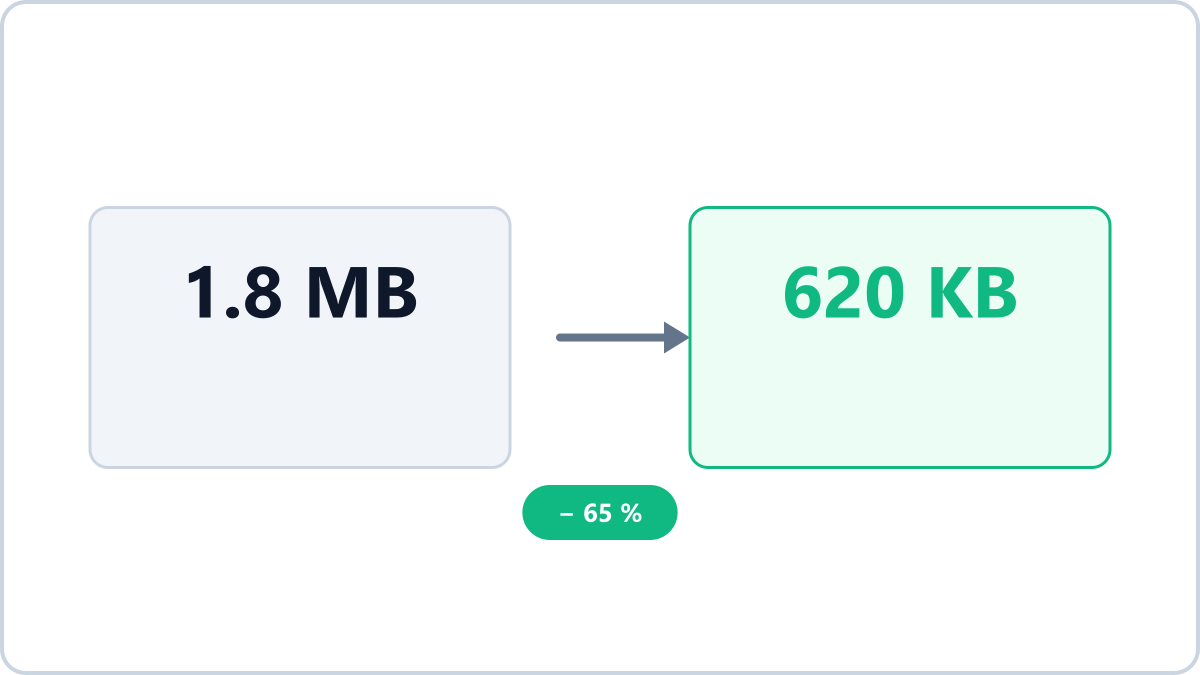
Jeśli PageSpeed Insights pisze „Wyświetlaj obrazy w nowoczesnych formatach”, przyczyną są pliki JPG i PNG na Twojej stronie. Ciężkie obrazy opóźniają LCP (wyrenderowanie największego elementu treści), a to uderza i w ocenę doświadczenia użytkownika, i w pozycje w wyszukiwarce.
Sposób 1: konwertuj do WebP przed wgraniem (polecany)
Najpewniej i bez obciążania serwera jest wgrywać obrazy już zapisane jako WebP. Przetwórz wszystkie obrazy wpisu w Image Converter NOW i wgraj gotowe pliki: optymalizacja zrobiona, żadne wtyczki niepotrzebne.
WordPress przyjmuje pliki WebP od wersji 5.8, więc nic dodatkowo nie trzeba konfigurować.
Zamień obrazy JPG na WebP, żeby strony wczytywały się szybciej. Plik wyraźnie lżeje, a obraz pozostaje ostry.
Konwertuj JPG na WebPBez instalacji i bez rejestracji · wszystko działa w przeglądarce, pliki nie trafiają na serwer
Sposób 2: wtyczka konwertująca
Jeśli obrazów jest już wgranych sporo, wtyczka optymalizacyjna przerobi je hurtem po stronie serwera. Weź jednak pod uwagę limity darmowych planów, obciążenie serwera i ryzyko konfliktów między wtyczkami. Realistyczne podejście jest mieszane: nowe obrazy sposobem 1, stare oddaj wtyczce.
Co załatwić przy okazji
- Wymiar obrazu — wystarczy dwa razy szerszy niż kolumna (zwykle najwyżej 1600 px)
- Docelowa waga — 100–200 KB na obraz w treści
- Obraz nagłówkowy — zrób go w 1200×630, a podgląd przy udostępnianiu załatwi się sam
Zamień obrazy JPG na WebP, żeby strony wczytywały się szybciej. Plik wyraźnie lżeje, a obraz pozostaje ostry.
Konwertuj JPG na WebPBez instalacji i bez rejestracji · wszystko działa w przeglądarce, pliki nie trafiają na serwer