Converti in WebP le immagini di WordPress e il sito accelera
Perché WordPress rallenta
Se PageSpeed Insights segnala «Pubblica immagini in formati moderni», la causa sono i file JPG e PNG del tuo sito. Le immagini pesanti ritardano l'LCP (il disegno dell'elemento di contenuto più grande) e questo colpisce sia il punteggio dell'esperienza utente sia le posizioni nei motori di ricerca.
Modo 1: convertire in WebP prima di caricare (consigliato)
La strada più sicura e che non carica il server è pubblicare immagini già salvate in WebP. Elabora tutte le immagini di un articolo in Image Converter NOW e carica i file pronti: l'ottimizzazione è fatta e non serve alcun plugin.
WordPress accetta il caricamento di file WebP dalla versione 5.8, quindi non devi configurare nient'altro.
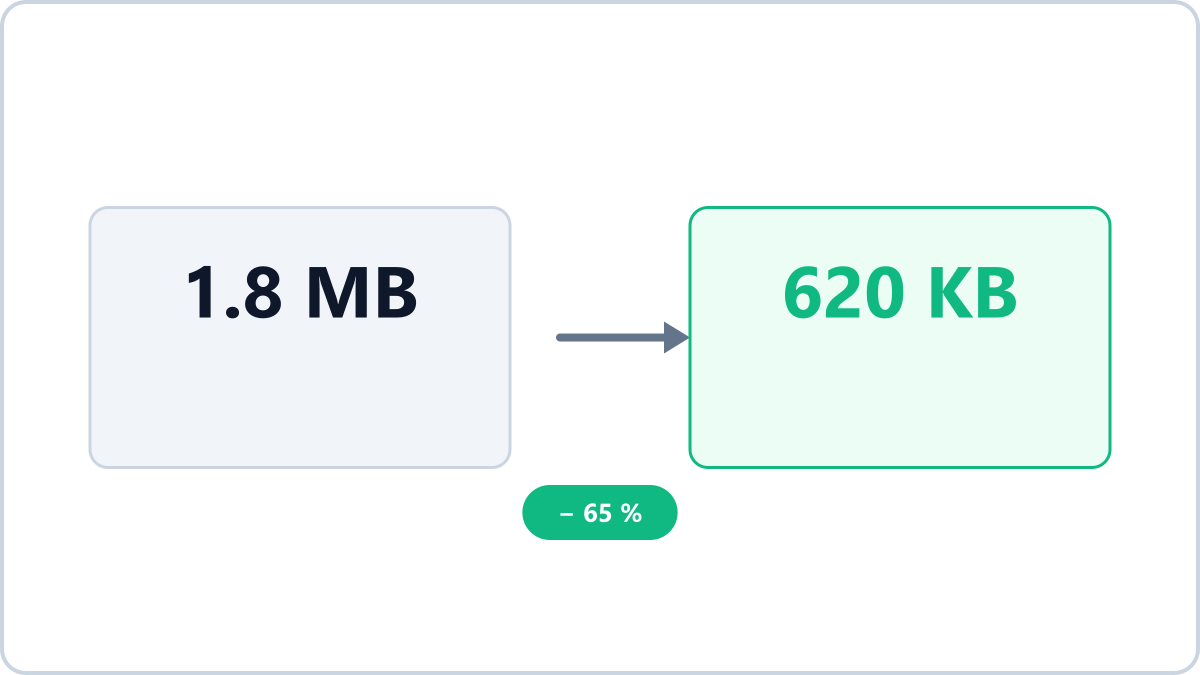
Trasforma le immagini JPG in WebP perché le pagine si carichino più in fretta. Il file si alleggerisce parecchio e l'immagine resta nitida.
Converti JPG in WebPSenza installazioni e senza registrazione · tutto funziona nel browser e i file non arrivano al server
Modo 2: un plugin di conversione
Se hai già caricato molte immagini, un plugin di ottimizzazione le converte tutte insieme lato server. Tieni però conto dei limiti dei piani gratuiti, del carico sul server e del rischio di conflitti tra plugin. L'approccio realistico è misto: le immagini nuove con il modo 1, quelle vecchie al plugin.
Cosa sistemare nel frattempo
- Misura delle immagini — basta il doppio della larghezza della colonna (di solito non oltre 1600 px)
- Peso da raggiungere — 100–200 KB per immagine nel testo
- Immagine di testata — falla 1200×630 e l'anteprima di condivisione si sistema da sola
Trasforma le immagini JPG in WebP perché le pagine si carichino più in fretta. Il file si alleggerisce parecchio e l'immagine resta nitida.
Converti JPG in WebPSenza installazioni e senza registrazione · tutto funziona nel browser e i file non arrivano al server