ウェブ最適化JPG → WebP
WordPress の画像を WebP にすると速くなります
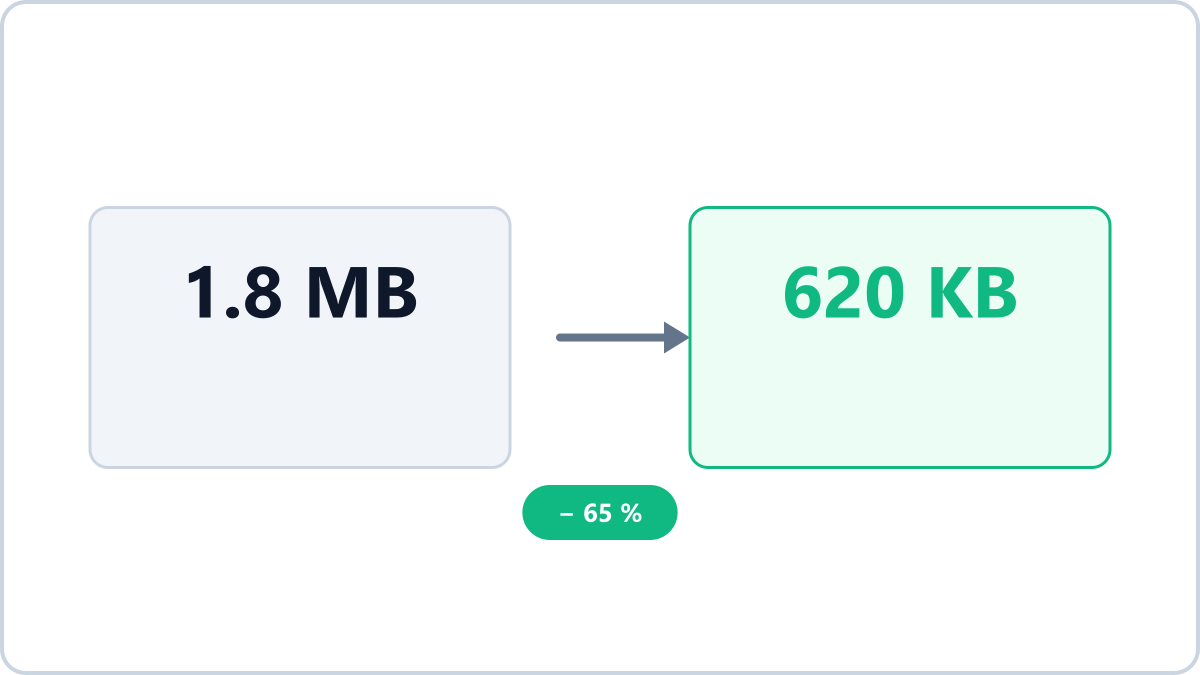
WordPress が遅くなるよくある原因
PageSpeed Insights で「次世代フォーマットでの画像の配信」という警告を見たなら、サイトの JPG・PNG が原因です。画像が重いと LCP(最大コンテンツの描画)が遅くなり、ユーザー体験のスコアと検索順位の両方に影響します。
方法 1 — アップロードの前に WebP に変換する(推奨)
最も確実でサーバーに負担のない方法は、はじめから WebP に変換して載せることです。Image Converter NOW で記事に使う画像をまとめて変換してからアップロードすれば、プラグインなしで最適化が完了します。
WordPress は 5.8 から WebP のアップロードに標準対応しているため、特別な設定は必要ありません。
JPG の写真を WebP に変換して、ページの表示を速くします。画像の鮮明さを保ったままサイズが大きく下がります。
JPG を WebP に変換するインストール・会員登録は不要 · ブラウザ内で処理され、ファイルがサーバーに送信されることはありません
方法 2 — 変換プラグインを使う
すでにアップロード済みの画像が多い場合は、サーバー側で一括変換してくれる最適化プラグインを使えます。ただし無料プランの容量制限、サーバーの負荷、プラグインの競合の可能性は考慮が必要です。新しい画像は方法 1 で、過去の画像はプラグインで処理する組み合わせが現実的です。
あわせて整えるとよいこと
- 画像のサイズ — 本文幅の 2 倍で十分(通常 1600px 以下)
- 容量の目安 — 本文の画像 1 枚あたり 100〜200KB
- アイキャッチ — 1200×630 で作れば SNS の共有プレビューまで解決
JPG の写真を WebP に変換して、ページの表示を速くします。画像の鮮明さを保ったままサイズが大きく下がります。
JPG を WebP に変換するインストール・会員登録は不要 · ブラウザ内で処理され、ファイルがサーバーに送信されることはありません