iPhone の HEIC 写真を Windows で開く方法
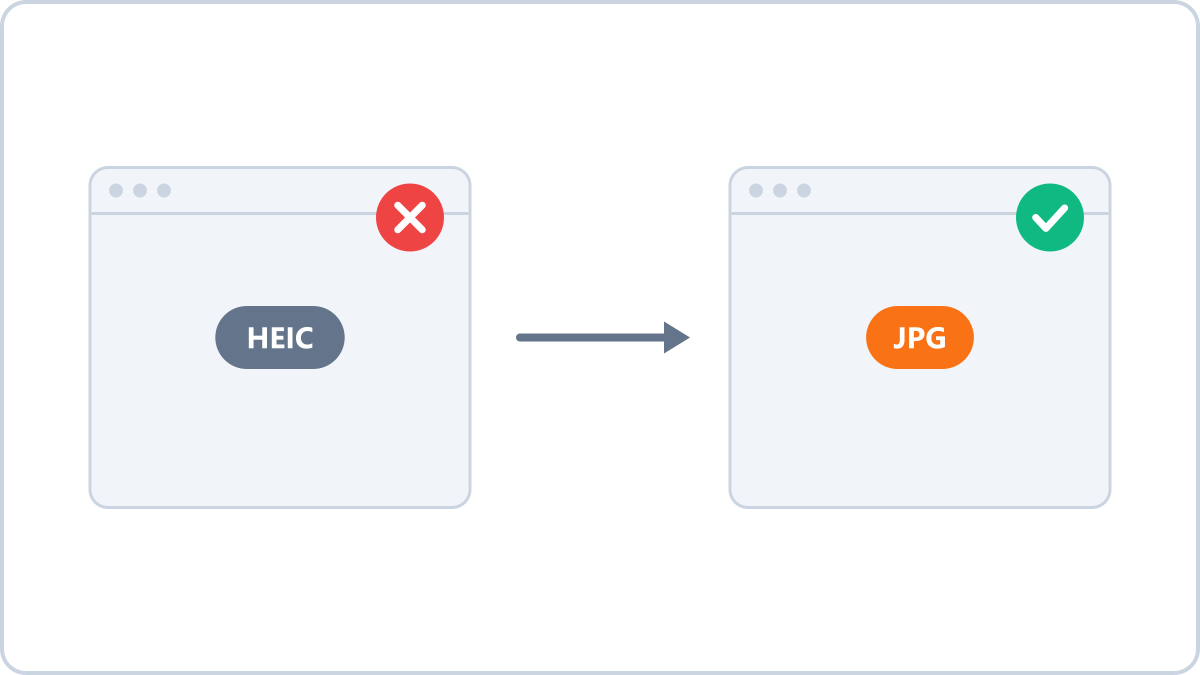
HEIC とは何か
HEIC は iPhone が写真を保存する標準の形式です。同じ画質の JPG より容量が半分ほどで済むため iPhone の保存領域を節約できますが、Apple の外では互換性が低くなります。
Windows のパソコンに写真を移すとサムネイルが表示されない、開こうとすると有料の「HEVC ビデオ拡張機能」を求められる、といったことが代表的です。
解決 1 — JPG に変換する(すでに移した写真)
すでにパソコンに移した HEIC 写真は、JPG に変換するのが最も簡単です。Image Converter NOW の HEIC → JPG 変換はブラウザ内で処理するので、インストールも写真のアップロードも不要です。
変換時に写真の向き(縦・横)が自動で補正され、GPS 位置情報などのプライバシーに関わるメタデータは自動で削除されます。一度に 5 枚まで追加して ZIP でまとめて受け取れます。
iPhone で撮影した HEIC 写真を、Windows や Android などどこでも開ける JPG に変換します。写真の向きも自動で補正されます。
HEIC を JPG に変換するインストール・会員登録は不要 · ブラウザ内で処理され、ファイルがサーバーに送信されることはありません
解決 2 — iPhone の設定を変える(これから撮る写真)
これから撮る写真を JPG で保存したい場合は、iPhone の「設定 → カメラ → フォーマット」で「互換性優先」を選んでください。以降の撮影分は JPG で保存されます。ただし写真の容量は HEIC より大きくなります。
参考 — 転送方法によって自動変換されることもあります
メッセンジャーやメールで写真を送ると、アプリが JPG に変換して送る場合が多くあります。一方、USB ケーブルの接続やクラウド同期で移すと HEIC の元データがそのまま届きます。元の画質が必要なら、元データを移してから変換するほうが確実です。
iPhone で撮影した HEIC 写真を、Windows や Android などどこでも開ける JPG に変換します。写真の向きも自動で補正されます。
HEIC を JPG に変換するインストール・会員登録は不要 · ブラウザ内で処理され、ファイルがサーバーに送信されることはありません