วิธีเปิดรูป HEIC จาก iPhone บน Windows
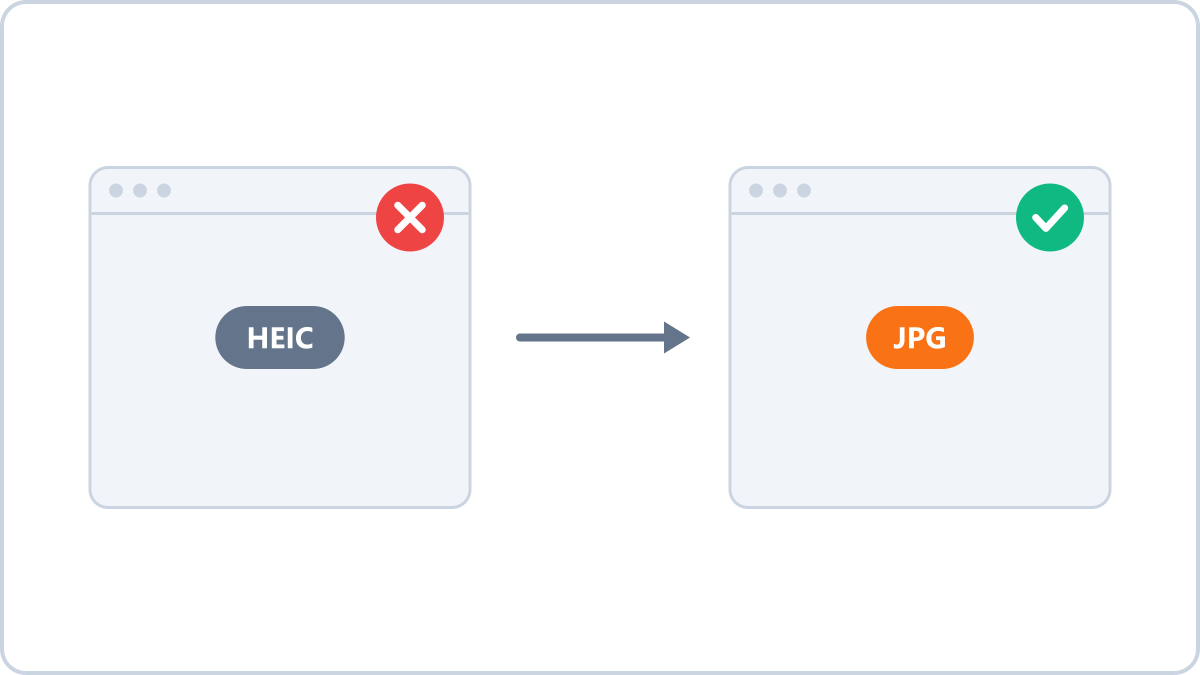
HEIC คืออะไร
HEIC คือนามสกุลที่ iPhone ใช้บันทึกรูปเป็นค่าเริ่มต้น ที่คุณภาพเท่ากันกินพื้นที่ราวครึ่งหนึ่งของ JPG จึงช่วยประหยัดพื้นที่เครื่อง แต่ความเข้ากันได้นอกโลกของ Apple ค่อนข้างต่ำ
กรณีที่พบบ่อยคือ ย้ายรูปมาที่คอมพิวเตอร์ Windows แล้วไม่เห็นภาพตัวอย่าง หรือพอกดเปิดก็ถูกขอให้ซื้อส่วนเสริม “HEVC Video Extensions”
วิธีที่ 1: แปลงเป็น JPG (สำหรับรูปที่ย้ายมาแล้ว)
สำหรับรูป HEIC ที่อยู่บนคอมพิวเตอร์แล้ว การแปลงเป็น JPG ง่ายที่สุด การแปลง HEIC → JPG ของ Image Converter NOW ทำงานในเบราว์เซอร์ จึงไม่ต้องติดตั้งโปรแกรมและไม่ต้องอัปโหลดรูป
ระหว่างแปลง ระบบจะแก้ทิศทางรูป (แนวตั้งหรือแนวนอน) ให้อัตโนมัติ และลบข้อมูลที่อ่อนไหวอย่างพิกัด GPS ออกให้ด้วย เพิ่มได้ครั้งละไม่เกิน 5 รูปและรับกลับมาเป็น ZIP ไฟล์เดียว
แปลงรูป HEIC ที่ถ่ายด้วย iPhone ให้เป็นไฟล์ JPG ที่เปิดได้บน Windows, Android และทุกที่ ระบบแก้ทิศทางของรูปให้อัตโนมัติ
แปลง HEIC เป็น JPGไม่ต้องติดตั้ง ไม่ต้องสมัครสมาชิก · ทุกอย่างทำงานในเบราว์เซอร์และไฟล์ไม่เคยถูกส่งขึ้นเซิร์ฟเวอร์
วิธีที่ 2: เปลี่ยนการตั้งค่า iPhone (สำหรับรูปที่จะถ่ายต่อไป)
ถ้าต้องการให้รูปที่ถ่ายต่อจากนี้บันทึกเป็น JPG เลย ให้ไปที่ “การตั้งค่า → กล้อง → รูปแบบ” บน iPhone แล้วเลือก “เข้ากันได้มากที่สุด” จากนั้นรูปจะถูกบันทึกเป็น JPG แต่ขนาดไฟล์จะใหญ่กว่า HEIC
ข้อสังเกต: วิธีย้ายไฟล์มีผลต่อผลลัพธ์
เวลาส่งรูปผ่านแอปแชทหรืออีเมล แอปจำนวนมากจะแปลงเป็น JPG ให้ก่อนส่ง แต่ถ้าย้ายด้วยสาย USB หรือการซิงก์ผ่านคลาวด์ คุณจะได้ไฟล์ HEIC ต้นฉบับ ถ้าต้องการคุณภาพต้นฉบับ ให้ย้ายไฟล์ต้นฉบับมาแล้วค่อยแปลงเอง
แปลงรูป HEIC ที่ถ่ายด้วย iPhone ให้เป็นไฟล์ JPG ที่เปิดได้บน Windows, Android และทุกที่ ระบบแก้ทิศทางของรูปให้อัตโนมัติ
แปลง HEIC เป็น JPGไม่ต้องติดตั้ง ไม่ต้องสมัครสมาชิก · ทุกอย่างทำงานในเบราว์เซอร์และไฟล์ไม่เคยถูกส่งขึ้นเซิร์ฟเวอร์