Cara membuka foto HEIC iPhone di Windows
Apa itu HEIC
HEIC adalah format bawaan iPhone untuk menyimpan foto. Pada kualitas yang sama ukurannya sekitar setengah JPG sehingga hemat penyimpanan, tetapi kompatibilitasnya rendah di luar ekosistem Apple.
Yang khas: setelah foto dipindahkan ke komputer Windows, gambar kecilnya tidak muncul, atau saat dibuka Anda diminta membeli "HEVC Video Extensions".
Solusi 1: ubah ke JPG (untuk foto yang sudah dipindahkan)
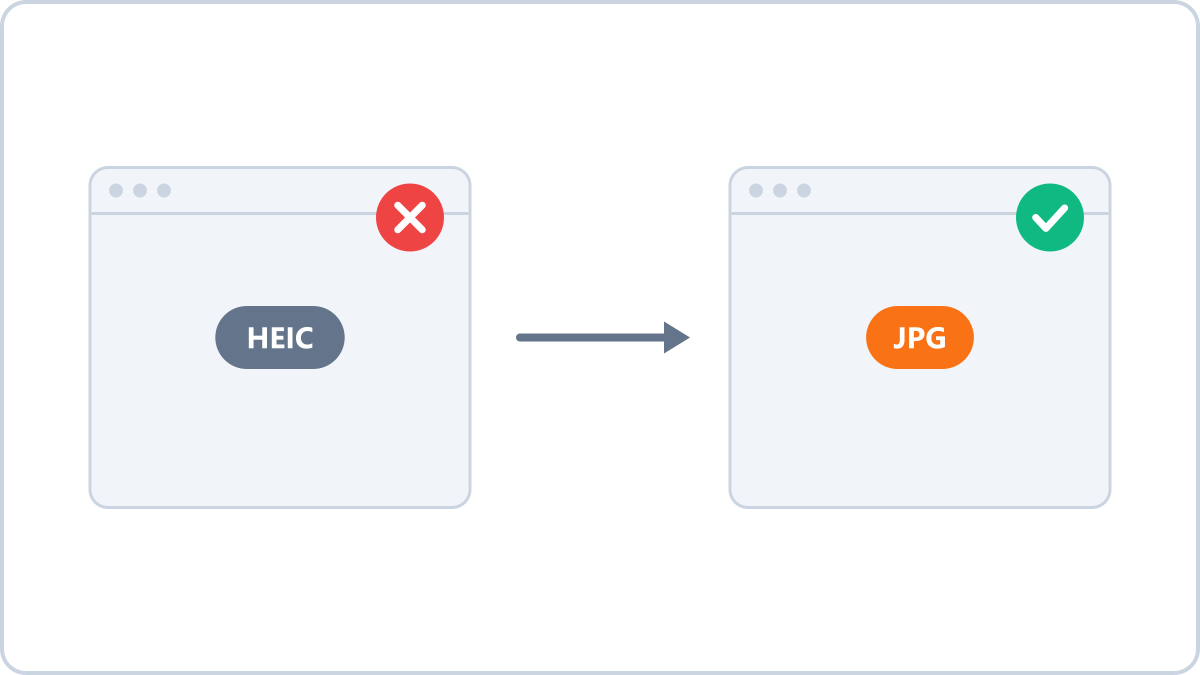
Untuk foto HEIC yang sudah ada di komputer, mengubahnya ke JPG paling praktis. Konversi HEIC → JPG di Image Converter NOW berjalan di browser, jadi tidak perlu memasang aplikasi maupun mengunggah foto.
Saat dikonversi, orientasi foto (tegak atau mendatar) dibetulkan otomatis dan metadata sensitif seperti lokasi GPS dihapus. Anda bisa menambahkan hingga 5 foto sekaligus dan menerimanya dalam satu ZIP.
Ubah foto HEIC yang diambil dengan iPhone menjadi berkas JPG yang terbuka di Windows, Android, dan di mana pun. Orientasi fotonya dibetulkan otomatis.
Ubah HEIC ke JPGTanpa pemasangan dan tanpa pendaftaran · Semuanya berjalan di browser Anda dan berkas tidak pernah dikirim ke server
Solusi 2: ganti pengaturan iPhone (untuk foto berikutnya)
Kalau Anda ingin foto berikutnya langsung tersimpan sebagai JPG, buka "Pengaturan → Kamera → Format" di iPhone lalu pilih "Paling Kompatibel". Setelah itu foto disimpan dalam JPG, meski ukurannya lebih besar daripada HEIC.
Perlu diketahui: cara memindahkan menentukan hasilnya
Saat mengirim foto lewat aplikasi pesan atau email, banyak aplikasi mengubahnya menjadi JPG lebih dulu. Sebaliknya, lewat kabel USB atau sinkronisasi awan Anda menerima berkas HEIC aslinya. Kalau Anda butuh kualitas asli, pindahkan berkas aslinya lalu konversi sendiri.
Ubah foto HEIC yang diambil dengan iPhone menjadi berkas JPG yang terbuka di Windows, Android, dan di mana pun. Orientasi fotonya dibetulkan otomatis.
Ubah HEIC ke JPGTanpa pemasangan dan tanpa pendaftaran · Semuanya berjalan di browser Anda dan berkas tidak pernah dikirim ke server