Как открыть фотографии HEIC с iPhone в Windows
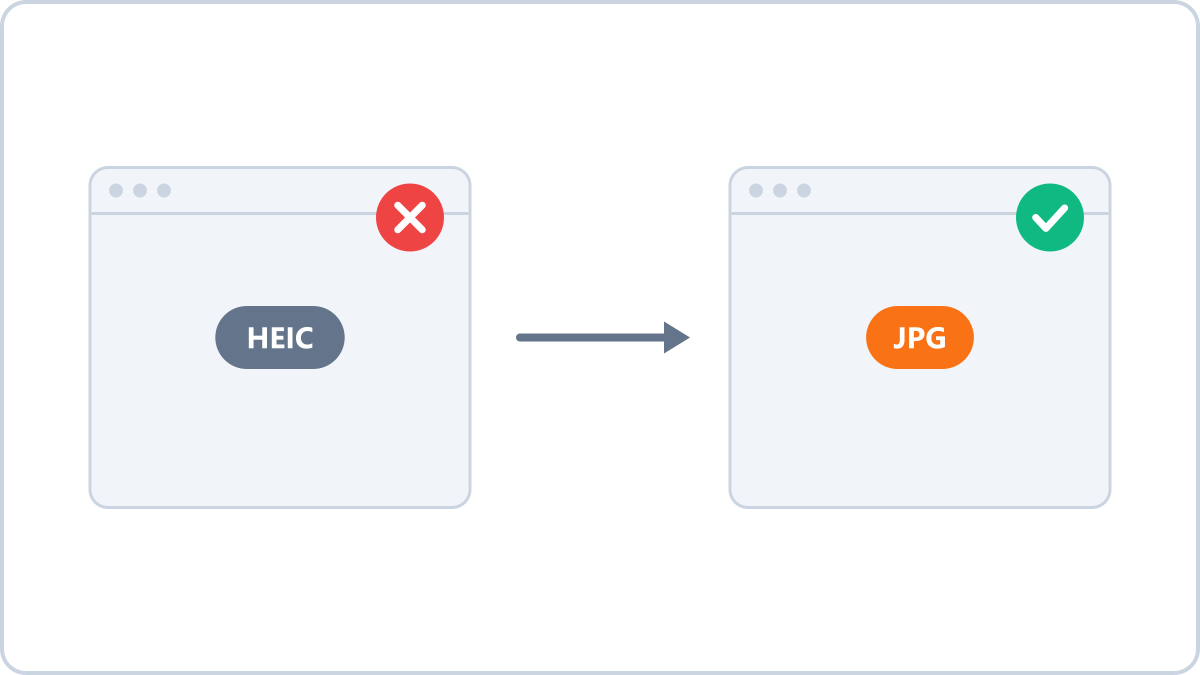
Что такое HEIC
HEIC — формат, в котором iPhone по умолчанию сохраняет снимки. При том же качестве он занимает примерно вдвое меньше места, чем JPG, и здорово экономит память телефона. Но за пределами мира Apple совместимость у него слабая.
Типичная картина: вы переносите фотографии на компьютер с Windows, а превью не показывается, либо при открытии система предлагает купить дополнение «HEVC Video Extensions».
Способ 1: конвертировать в JPG (для уже перенесённых снимков)
Если файлы HEIC уже лежат на компьютере, проще всего перевести их в JPG. Конвертация HEIC → JPG в Image Converter NOW работает в браузере, поэтому ставить программы и что-то загружать не нужно.
Во время конвертации сервис сам исправит ориентацию кадра (вертикальный или горизонтальный) и удалит чувствительные данные вроде координат GPS. За раз добавляется до 5 снимков, и всё возвращается одним архивом ZIP.
Переведите снятые на iPhone фотографии HEIC в JPG, которые открываются в Windows, на Android и где угодно. Ориентация кадра исправляется автоматически.
Конвертировать HEIC в JPGБез установки и регистрации · всё работает в браузере, файлы не отправляются на сервер
Способ 2: сменить настройку iPhone (для будущих снимков)
Чтобы новые фотографии сразу сохранялись в JPG, откройте на iPhone «Настройки → Камера → Форматы» и выберите «Наиболее совместимые». Снимки станут сохраняться в JPG, но весить будут больше, чем HEIC.
Важно: способ переноса влияет на результат
При отправке через мессенджеры и почту многие приложения сами переводят снимок в JPG. А вот при переносе по USB-кабелю или синхронизации через облако вы получаете исходный HEIC. Если нужно исходное качество, перенесите оригиналы и конвертируйте их самостоятельно.
Переведите снятые на iPhone фотографии HEIC в JPG, которые открываются в Windows, на Android и где угодно. Ориентация кадра исправляется автоматически.
Конвертировать HEIC в JPGБез установки и регистрации · всё работает в браузере, файлы не отправляются на сервер