كيف تفتح صور HEIC من جهاز iPhone في Windows
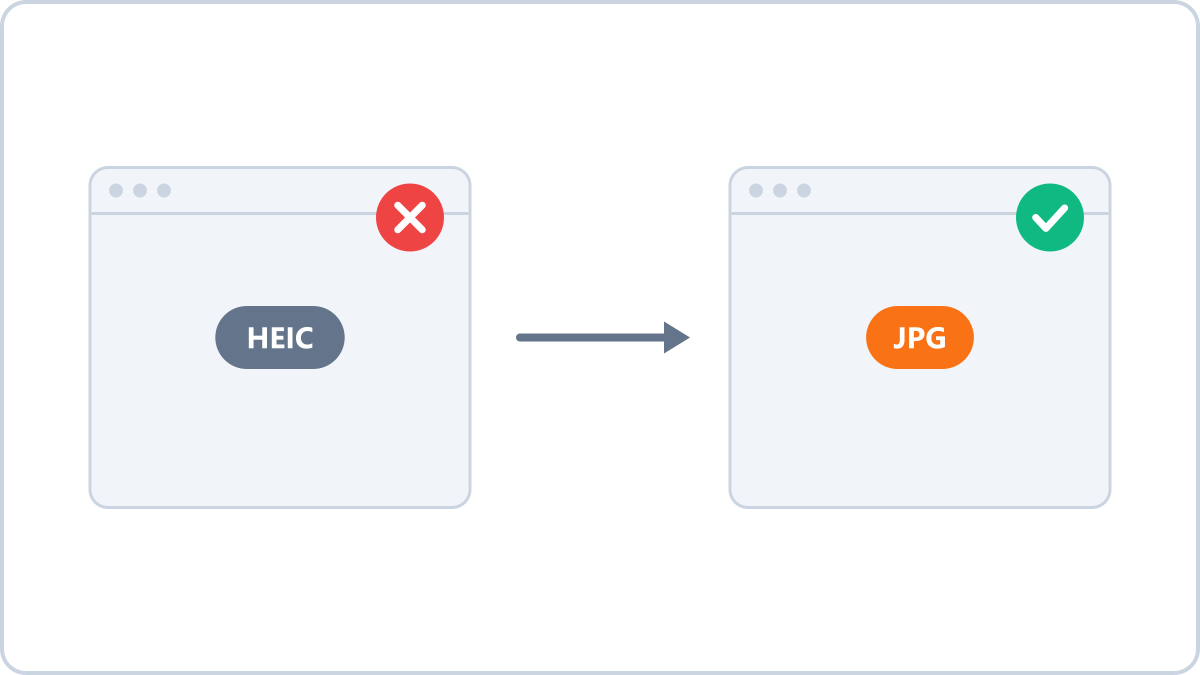
ما هي صيغة HEIC
HEIC هي الصيغة التي يحفظ بها جهاز iPhone صوره افتراضيًا. وهي عند الجودة نفسها تشغل نحو نصف مساحة JPG، فتوفّر مساحة تخزين كبيرة. لكن توافقها خارج عالم Apple ضعيف.
والمشهد المعروف: تنقل الصور إلى حاسوب Windows فلا تظهر معاينة، أو يقترح عليك النظام عند الفتح شراء إضافة «HEVC Video Extensions».
الطريقة 1: التحويل إلى JPG (للصور المنقولة بالفعل)
إن كانت ملفات HEIC على حاسوبك بالفعل فأيسر حلّ هو تحويلها إلى JPG. وتحويل HEIC إلى JPG في Image Converter NOW يعمل داخل المتصفح، فلا تثبيت ولا رفع.
وأثناء التحويل تصحّح الخدمة اتجاه اللقطة بنفسها (عمودية أو أفقية) وتحذف البيانات الحساسة مثل إحداثيات GPS. وتضيف في المرة الواحدة حتى 5 صور وتستعيدها في ملف ZIP واحد.
حوّل صور HEIC الملتقطة بجهاز iPhone إلى ملفات JPG تُفتح في Windows وعلى Android وفي أي مكان آخر. ويُصحَّح اتجاه اللقطة تلقائيًا.
تحويل HEIC إلى JPGبلا تثبيت وبلا تسجيل · كل شيء يعمل داخل المتصفح وملفاتك لا تذهب إلى أي خادم
الطريقة 2: تغيير إعداد جهازك (للصور الجديدة)
إن أردت أن تُحفَظ الصور الجديدة بصيغة JPG مباشرة فانتقل في جهاز iPhone إلى «الإعدادات ← الكاميرا ← التنسيقات» واختر «الأكثر توافقًا». عندها تُحفَظ الصور بصيغة JPG، لكنها تشغل مساحة أكبر من HEIC.
انتبه: طريقة النقل تحدّد النتيجة
إن أرسلتها عبر تطبيق مراسلة أو بريد إلكتروني فكثير من التطبيقات يحوّل الصورة إلى JPG من تلقاء نفسه. أما إن نقلتها بكابل USB أو عبر السحابة فستحصل على ملف HEIC الأصلي. فإن أردت الجودة الأصلية فانقل الأصول وحوّلها بنفسك.
حوّل صور HEIC الملتقطة بجهاز iPhone إلى ملفات JPG تُفتح في Windows وعلى Android وفي أي مكان آخر. ويُصحَّح اتجاه اللقطة تلقائيًا.
تحويل HEIC إلى JPGبلا تثبيت وبلا تسجيل · كل شيء يعمل داخل المتصفح وملفاتك لا تذهب إلى أي خادم