ثلاث طرق لفتح ملف WebP لا يُفتح
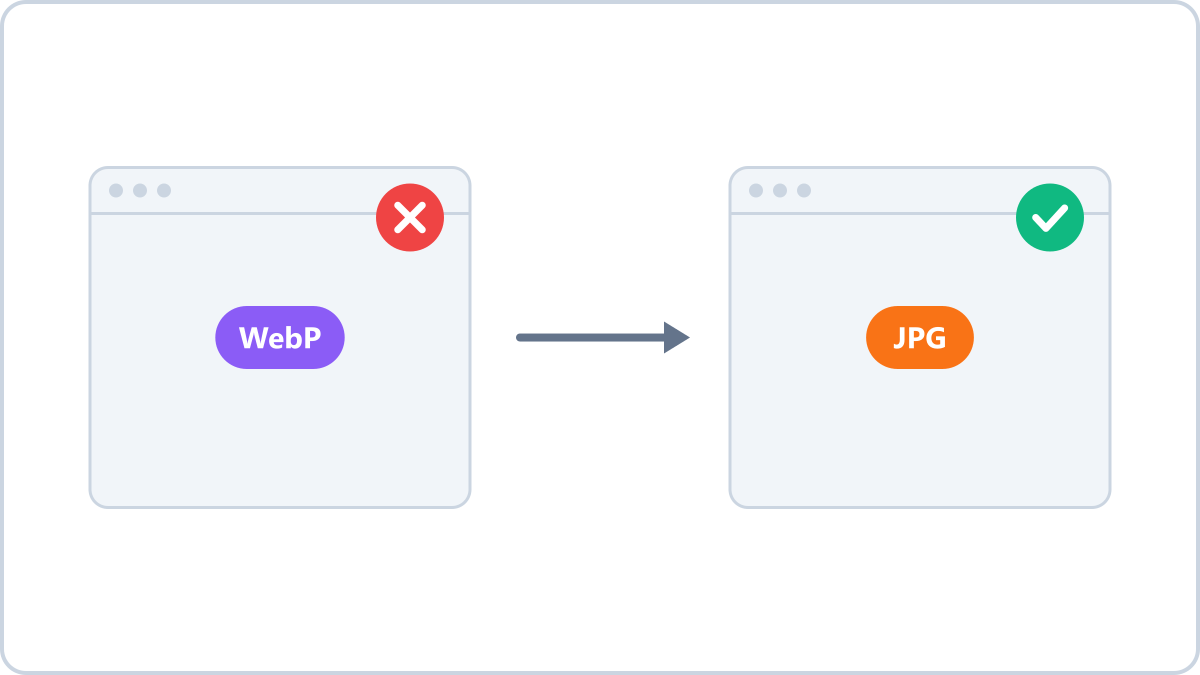
لماذا لا يُفتح ملف WebP
WebP صيغة صور ابتكرتها Google خصيصًا للويب. وهي عند الجودة نفسها أخفّ من JPG، لذلك تقدّم المواقع صورها بهذه الصيغة أكثر فأكثر، وما تحفظه من الإنترنت صار أكثر فأكثر ملفات WebP.
والمشكلة عند البرامج خارج المتصفح. فبرامج العرض القديمة في Windows والإصدارات القديمة من Photoshop وكذلك جزء من برامج المكاتب ونماذج الرفع لا تعرف WebP بعد. ملفك ليس تالفًا؛ البرنامج وحده لا يعرف هذه الصيغة.
الطريقة 1: التحويل إلى JPG أو PNG (الأضمن)
إن أردت أن يُفتح الملف في كل مكان فتغيير الصيغة هو الطريق الأضمن. فصيغة JPG يفتحها كل برنامج وكل جهاز تقريبًا.
وتحويل WebP إلى JPG في Image Converter NOW يجري داخل متصفحك مباشرة، فلا تحتاج إلى تثبيت شيء ولا يذهب الملف إلى أي مكان. وإن كانت للصورة خلفية شفافة فاختر PNG للإخراج: عندها تبقى الشفافية.
حوّل ملفات WebP إلى JPG التي يفتحها كل برنامج. مفيد حين لا يقبل موقع أو تطبيق صيغة WebP.
تحويل WebP إلى JPGبلا تثبيت وبلا تسجيل · كل شيء يعمل داخل المتصفح وملفاتك لا تذهب إلى أي خادم
الطريقة 2: الفتح بالمتصفح (إن أردت النظر فقط)
إن أردت مجرد النظر إلى الصورة فاسحب الملف إلى نافذة Chrome أو Edge. فالمتصفحات الحديثة تعرض WebP بلا مشكلة.
الطريقة 3: تثبيت وحدة فكّ ترميز في Windows (إن تكرّرت WebP كثيرًا)
في Windows 10 و11 يمكنك تثبيت «WebP Image Extensions» من متجر Microsoft؛ وبعدها يفتح تطبيق «الصور» المدمج ملفات WebP عاديًا. أما محرّرات الصور فالأمر فيها يعتمد على البرنامج.
ماذا تختار
- إن أردت التحرير أو الرفع في برنامج آخر ← حوّل إلى JPG أو PNG
- إن أردت النظر فقط ← افتح الملف بالمتصفح
- إن تكرّرت WebP باستمرار ← ثبّت وحدة فكّ الترميز
حوّل ملفات WebP إلى JPG التي يفتحها كل برنامج. مفيد حين لا يقبل موقع أو تطبيق صيغة WebP.
تحويل WebP إلى JPGبلا تثبيت وبلا تسجيل · كل شيء يعمل داخل المتصفح وملفاتك لا تذهب إلى أي خادم