아이폰 HEIC 사진, 윈도우에서 여는 법
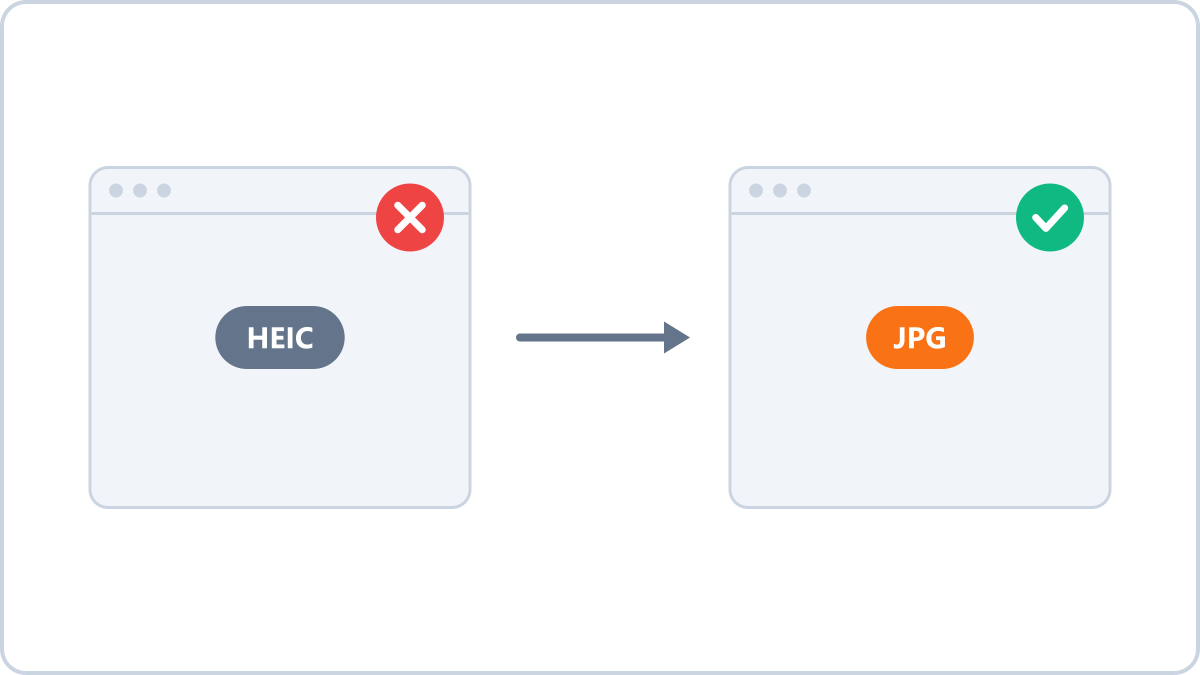
HEIC가 무엇인가요
HEIC는 아이폰이 사진을 저장하는 기본 형식입니다. 같은 화질의 JPG보다 용량이 절반 정도라 아이폰 저장 공간을 아끼는 데는 좋지만, 애플 생태계 밖에서는 호환성이 떨어집니다.
윈도우 PC로 사진을 옮기면 미리보기가 안 뜨거나, 열려고 하면 유료 'HEVC 비디오 확장' 설치를 요구하는 경우가 대표적입니다.
해결 1 — JPG로 변환하기 (이미 옮긴 사진)
이미 PC에 옮긴 HEIC 사진은 JPG로 변환하는 것이 가장 간단합니다. 이미지 컨버터 NOW의 HEIC JPG 변환기는 브라우저 안에서 변환을 처리하므로 프로그램 설치나 사진 업로드 없이 사용할 수 있습니다.
변환 시 사진의 방향(세로/가로) 정보가 자동으로 보정되고, GPS 위치 등 개인정보 메타데이터는 자동으로 제거됩니다. 한 번에 5장까지 올려 ZIP으로 한꺼번에 받을 수 있습니다.
아이폰에서 촬영한 HEIC 사진을 윈도우·안드로이드 어디서나 열리는 JPG로 변환하세요. 사진 방향은 자동으로 보정됩니다.
HEIC를 JPG로 변환하기설치·회원가입 없음 · 브라우저에서 처리되어 파일이 서버로 전송되지 않습니다
해결 2 — 아이폰 설정 바꾸기 (앞으로 찍을 사진)
앞으로 찍는 사진부터 JPG로 저장하고 싶다면 아이폰에서 설정 → 카메라 → 포맷 → '높은 호환성'을 선택하세요. 이후 촬영분은 JPG로 저장됩니다. 다만 사진 용량은 HEIC보다 커집니다.
참고 — 전송 방법에 따라 자동 변환되기도 합니다
카카오톡·이메일로 사진을 보내면 앱이 JPG로 변환해 보내는 경우가 많습니다. 반면 USB 케이블 연결이나 클라우드 동기화로 옮기면 HEIC 원본이 그대로 옵니다. 원본 화질이 필요하면 원본을 옮긴 뒤 변환하는 쪽이 좋습니다.
아이폰에서 촬영한 HEIC 사진을 윈도우·안드로이드 어디서나 열리는 JPG로 변환하세요. 사진 방향은 자동으로 보정됩니다.
HEIC를 JPG로 변환하기설치·회원가입 없음 · 브라우저에서 처리되어 파일이 서버로 전송되지 않습니다