トラブル解決画像圧縮
メッセンジャーで送ると写真の画質が落ちるのはなぜか
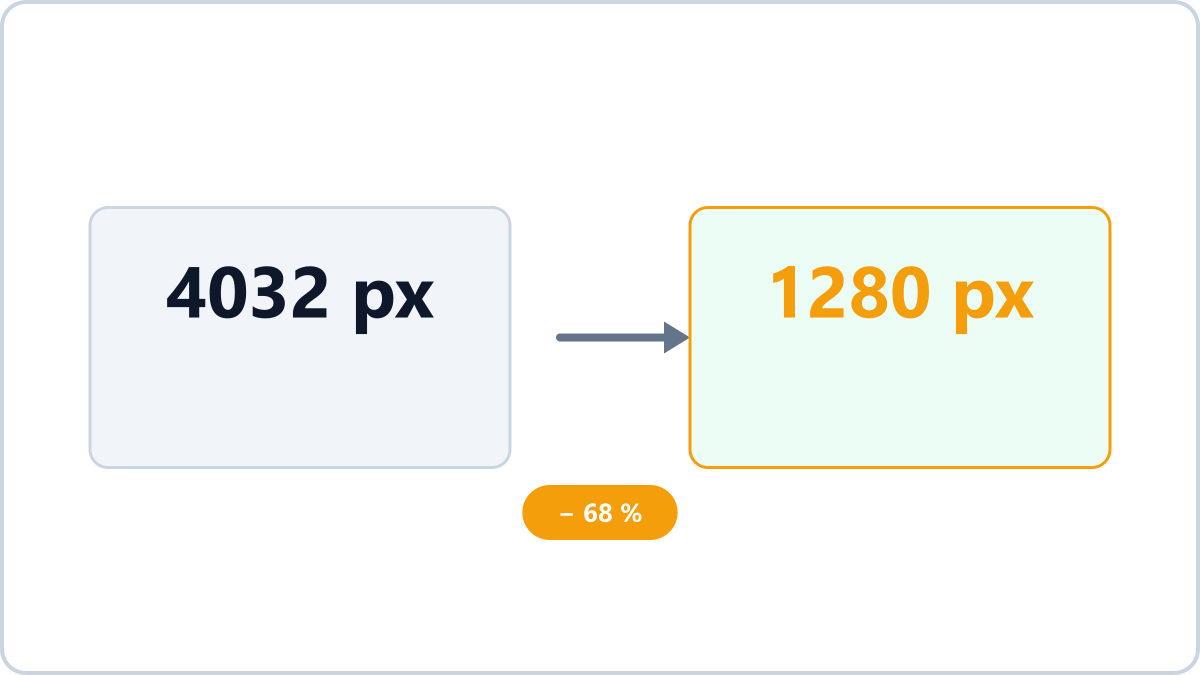
メッセンジャーが写真を圧縮する理由
LINE、カカオトーク、WhatsApp などのアプリは、初期設定では写真を送るときに解像度を下げて強く圧縮します。通信量と送信速度のための動作ですが、その結果として文字がつぶれたり、拡大するとぼやけたりします。
特に書類や名刺のように文字がある写真、細部の描写が重要な写真で違いが大きく出ます。
対処 1 — 送信時に「オリジナル」を選ぶ
写真を添付するときに画質の選択で「オリジナル」を選ぶと、圧縮なしで送信されます。多くのアプリは設定の写真・メディア画質の項目で既定値を変えることもできます。
ただしオリジナル送信は容量が大きく通信量を使うこと、写真に含まれる撮影場所(GPS)の情報が一緒に渡る可能性があることは知っておいてください。
形式はそのままに、画質を調整してファイルサイズだけを小さくします。メールの添付やアップロードの容量制限に便利です。
送る前に容量を最適化するインストール・会員登録は不要 · ブラウザ内で処理され、ファイルがサーバーに送信されることはありません
対処 2 — ファイルとして送る
添付メニューで「写真」ではなく「ファイル」として送ると、何の処理もされずに元のファイルがそのまま届きます。パソコン版のアプリで特に便利です。
おすすめ — 送る前に適切な容量に整える
オリジナルは大きすぎ、アプリの圧縮は強すぎるという場合は、送る前に自分で適切な水準まで減らすのが最善です。Image Converter NOW で画質 85 前後に変換すれば、画質の違いはほとんどないまま容量が減り、GPS 情報も自動で削除されるので、オリジナル送信のプライバシーの問題も同時に解決できます。
形式はそのままに、画質を調整してファイルサイズだけを小さくします。メールの添付やアップロードの容量制限に便利です。
送る前に容量を最適化するインストール・会員登録は不要 · ブラウザ内で処理され、ファイルがサーバーに送信されることはありません