Warum Fotos beim Versand über Messenger an Qualität verlieren
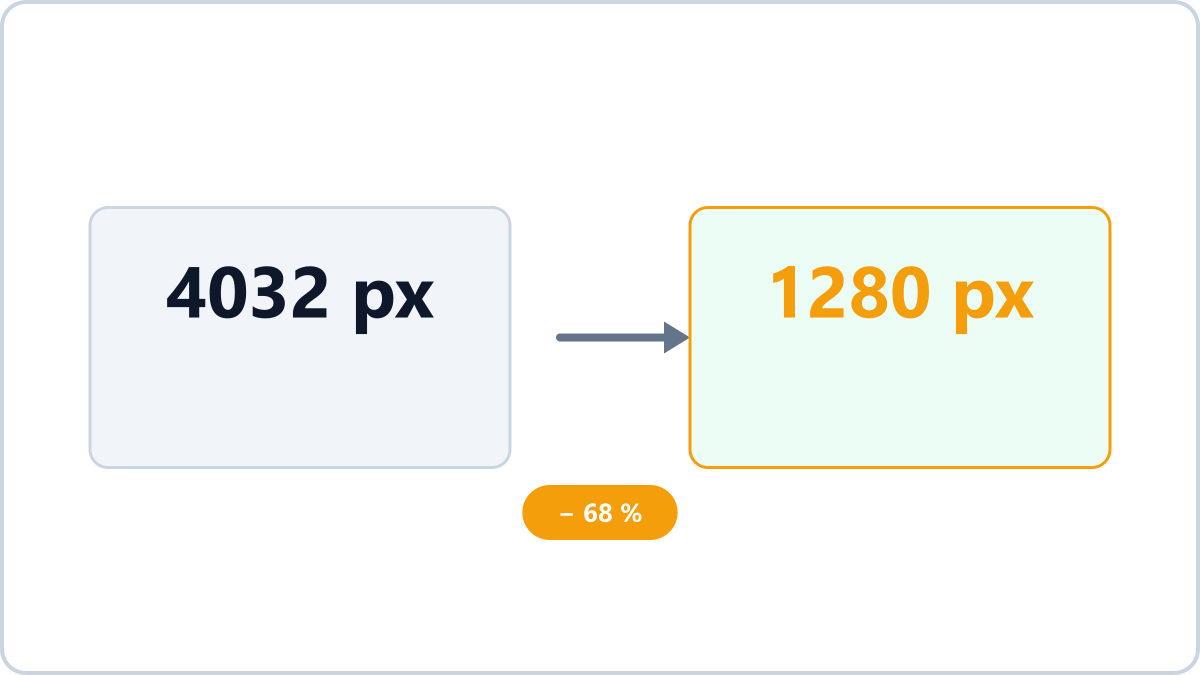
Warum Messenger Fotos komprimieren
Apps wie WhatsApp, Telegram oder Signal senken beim Senden standardmäßig die Auflösung und komprimieren kräftig. Das spart Datenvolumen und Zeit, führt aber zu verwaschenem Text und matschigen Details beim Vergrößern.
Besonders deutlich zeigt sich das bei Fotos mit Text — Dokumenten oder Visitenkarten — und überall dort, wo Details zählen.
Lösung 1: beim Senden „Originalqualität“ wählen
Wählen Sie beim Anhängen die Option für Originalqualität oder „unkomprimiert“, dann geht das Foto unverändert raus. In vielen Apps lässt sich der Standard auch in den Einstellungen für Fotos und Medien ändern.
Bedenken Sie: Originalversand ist größer, verbraucht mehr Daten und kann die Standortinformation (GPS) des Fotos mitschicken.
Behalten Sie das Format und verringern Sie die Dateigröße einfach über die Qualität. Praktisch für E-Mail-Anhänge und Uploadgrenzen.
Vor dem Senden die Größe optimierenOhne Installation und ohne Registrierung · Alles läuft im Browser, Dateien gehen nie an einen Server
Lösung 2: als Datei senden
Wählen Sie im Anhangsmenü „Dokument“ statt „Foto“, dann kommt das Original ohne jede Bearbeitung an. Besonders bequem in der Desktop-Version.
Unsere Empfehlung: die Größe vorher selbst festlegen
Wenn Ihnen das Original zu groß und die Kompression der App zu grob ist, senken Sie die Größe vor dem Senden selbst auf ein passendes Maß. Bei Qualität um 85 in Image Converter NOW ist der Unterschied kaum sichtbar, die Datei wird deutlich kleiner, und die GPS-Daten verschwinden automatisch — damit ist auch die Datenschutzfrage des Originalversands gelöst.
Behalten Sie das Format und verringern Sie die Dateigröße einfach über die Qualität. Praktisch für E-Mail-Anhänge und Uploadgrenzen.
Vor dem Senden die Größe optimierenOhne Installation und ohne Registrierung · Alles läuft im Browser, Dateien gehen nie an einen Server