Mit WebP werden WordPress-Seiten spürbar schneller
Warum WordPress langsam wird
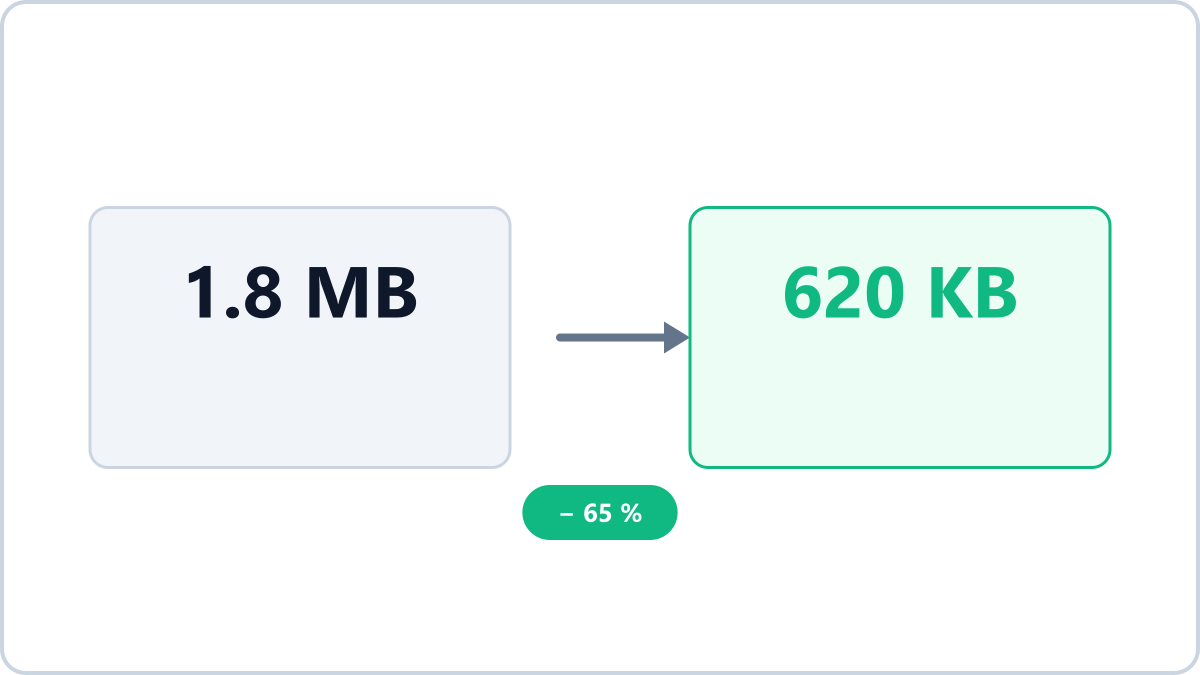
Wenn PageSpeed Insights den Hinweis „Bilder in modernen Formaten bereitstellen“ zeigt, liegt es an den JPGs und PNGs Ihrer Seite. Schwere Bilder verzögern den LCP (das größte Inhaltselement), was sowohl die Bewertung der Nutzererfahrung als auch die Platzierung beeinflusst.
Weg 1: vor dem Hochladen in WebP umwandeln (empfohlen)
Am sichersten und ohne Serverlast ist es, die Bilder gleich als WebP hochzuladen. Wandeln Sie mit Image Converter NOW alle Bilder eines Beitrags um und laden Sie sie danach hoch — die Optimierung ist ohne Plugin erledigt.
WordPress unterstützt das Hochladen von WebP seit Version 5.8 von Haus aus, es ist also keine Einrichtung nötig.
Wandeln Sie JPG-Fotos in WebP um, damit Ihre Seiten schneller laden. Die Dateigröße sinkt deutlich, das Bild bleibt scharf.
JPG in WebP umwandelnOhne Installation und ohne Registrierung · Alles läuft im Browser, Dateien gehen nie an einen Server
Weg 2: ein Plugin zur Umwandlung nutzen
Wenn schon viele Bilder hochgeladen sind, kann ein Optimierungs-Plugin sie serverseitig gesammelt umwandeln. Beachten Sie die Grenzen der Gratistarife, die Serverlast und mögliche Konflikte zwischen Plugins. Realistisch ist die Kombination: neue Bilder über Weg 1, alte über das Plugin.
Was sich außerdem lohnt
- Bildmaße: die doppelte Textbreite genügt (meist unter 1600 px)
- Richtwert: 100 bis 200 KB je Bild im Text
- Titelbild: in 1200×630 anlegen, dann stimmt auch die Vorschau beim Teilen
Wandeln Sie JPG-Fotos in WebP um, damit Ihre Seiten schneller laden. Die Dateigröße sinkt deutlich, das Bild bleibt scharf.
JPG in WebP umwandelnOhne Installation und ohne Registrierung · Alles läuft im Browser, Dateien gehen nie an einen Server