Gdy przezroczyste tło ciągle znika
Dlaczego przezroczystość znika
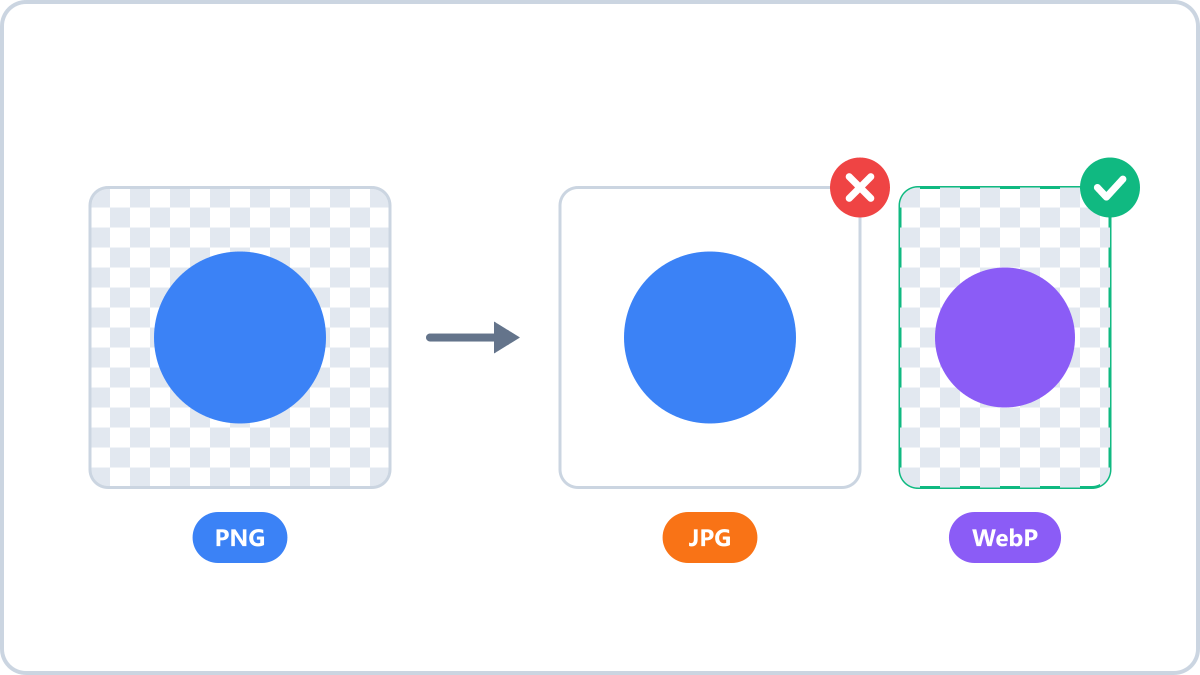
Format JPG nie potrafi przechować przezroczystości. W chwili, gdy zapiszesz obraz z przezroczystym tłem jako JPG, przezroczyste obszary wypełnia kolor tła — najczęściej biały albo czarny. Właśnie dlatego wokół logotypu przysłanego w JPG tak często pojawia się biały prostokąt.
Formaty, które obsługują przezroczystość
- PNG — standard przezroczystego tła, bezstratny, dobry do logotypów i ikon
- WebP — obsługuje przezroczystość i jest lżejszy od PNG, polecany do internetu
- AVIF — obsługuje przezroczystość przy najlżejszym pliku, ale sprawdź wsparcie
- JPG i BMP — nie obsługują przezroczystości, tło zostanie wypełnione kolorem
Konwertuj obrazy JPG, PNG, WebP, HEIC i AVIF na format, którego potrzebujesz. Wszystko przetwarza się w przeglądarce, więc pliki nie opuszczają Twojego komputera.
Konwertuj z zachowaniem przezroczystościBez instalacji i bez rejestracji · wszystko działa w przeglądarce, pliki nie trafiają na serwer
Jak konwertować, nie tracąc przezroczystości
Wystarczy wybrać na wyjściu PNG, WebP albo AVIF. Image Converter NOW sam wykrywa, czy dodany obraz ma przezroczyste obszary, i pokazuje to na liście plików, a przy wyborze JPG poprosi najpierw o wskazanie koloru tła.
Odwrotnie: gdy chcesz wypełnić tło
Gdy naprawdę potrzebujesz nieprzezroczystego tła — na przykład do drukarni — wybierz na wyjściu JPG i wskaż potrzebny kolor. Domyślnie jest biały, a przez próbnik kolorów ustawisz też barwę swojej marki.
Konwertuj obrazy JPG, PNG, WebP, HEIC i AVIF na format, którego potrzebujesz. Wszystko przetwarza się w przeglądarce, więc pliki nie opuszczają Twojego komputera.
Konwertuj z zachowaniem przezroczystościBez instalacji i bez rejestracji · wszystko działa w przeglądarce, pliki nie trafiają na serwer