Odchudzamy zdjęcie, zachowując jakość
Trzy rzeczy, od których zależy waga
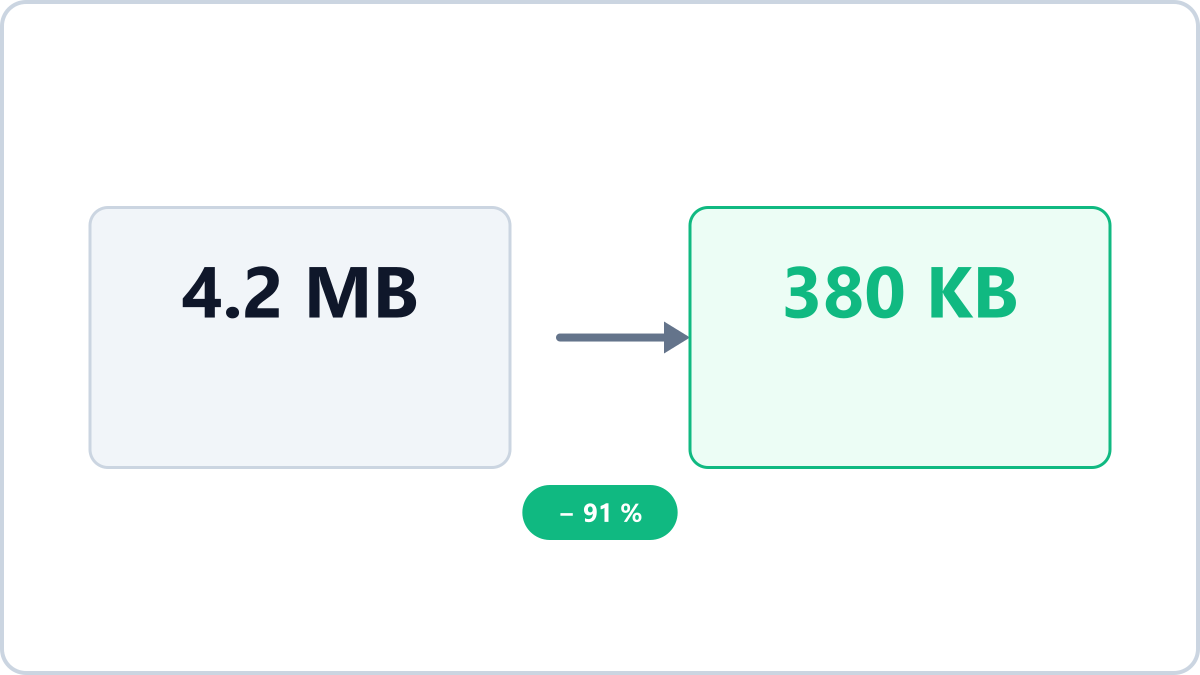
Wagę obrazu wyznaczają trzy parametry: rozdzielczość (liczba pikseli), format pliku i jakość kompresji. Ustawiaj je dokładnie w tej kolejności — plik mocno schudnie, a stracisz przy tym najmniej.
Krok 1: zmniejsz rozdzielczość (działa najmocniej)
Dzisiejsze telefony robią zdjęcia powyżej 4000 pikseli, a do oglądania na ekranie i do internetu wystarcza około 2000 pikseli na dłuższym boku. Zmniejsz rozdzielczość o połowę, a waga spadnie mniej więcej czterokrotnie.
Zostaw format bez zmian i zmniejsz wagę pliku, dobierając jakość. Przydaje się przy załącznikach do maili i limitach wysyłania.
Skompresuj obrazBez instalacji i bez rejestracji · wszystko działa w przeglądarce, pliki nie trafiają na serwer
Krok 2: zmień format
Samo przejście z JPG na WebP przy tej samej jakości daje zwykle minus 30–50%. A jeśli potrzebny jest najlżejszy plik, najoszczędniejszy jest AVIF.
Krok 3: obniż jakość
Obniżenie jakości z 85 do 70 na większości zdjęć jest niezauważalne, a waga spada wyraźnie. Image Converter NOW po konwersji stawia oryginał i wynik obok siebie, więc decyzję podejmujesz własnymi oczami.
W skrócie
- Załącznik do maila (limit 10–25 MB) → rozdzielczość 2000 px + jakość „Najmniejszy rozmiar”
- Publikacja na stronie albo blogu → konwersja do WebP + rozmiar pod realne miejsce wyświetlania
- Archiwum z naciskiem na jakość → zmień tylko format na WebP/AVIF, zostawiając „Najwyższą jakość”
Zostaw format bez zmian i zmniejsz wagę pliku, dobierając jakość. Przydaje się przy załącznikach do maili i limitach wysyłania.
Skompresuj obrazBez instalacji i bez rejestracji · wszystko działa w przeglądarce, pliki nie trafiają na serwer