プライバシー透かし
写真の無断使用を減らす透かしの入れ方
透かしが実際にしていること
透かしは複製を止める鍵ではありません。消そうと本気になれば消せます。透かしがするのは「使い回しを面倒にすること」と「出どころを残すこと」の二つです。
多くの場合はそれで十分です。写真の無断使用は手間のかからないものから始まるので、表示が残っているだけで別の写真へ移っていきます。
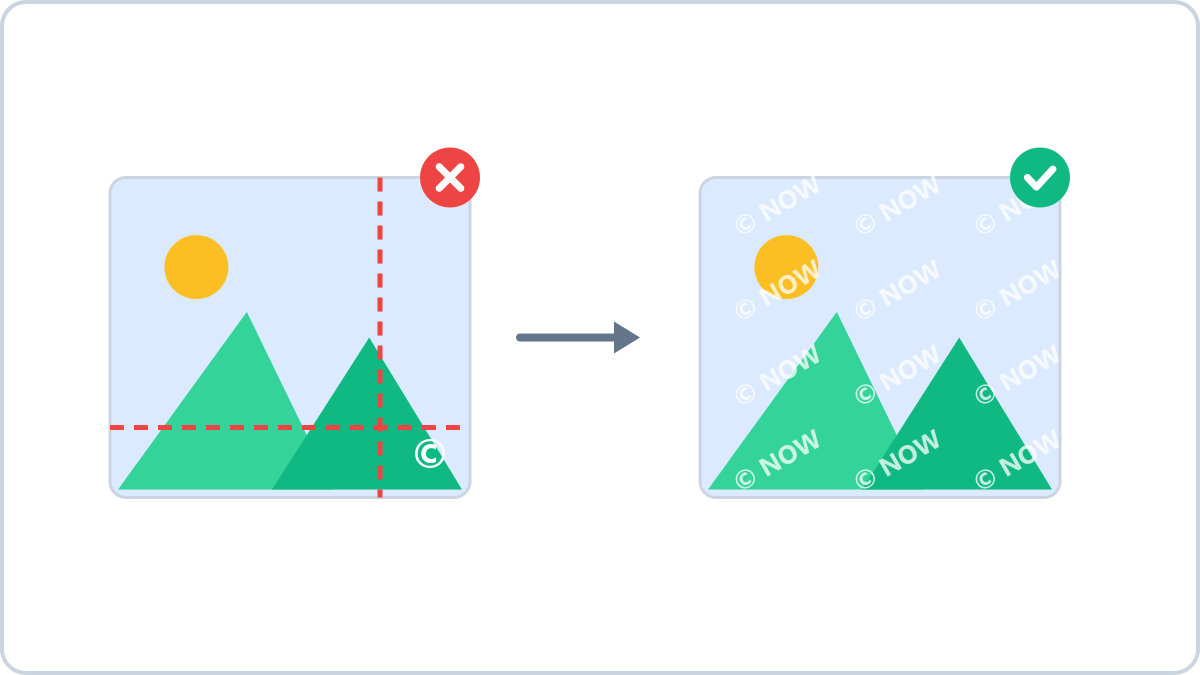
隅に小さく入れると切り取られます
いちばん多い失敗は、右下の隅に小さく入れることです。少し切り抜くだけで消えてしまいます。大事な写真ほど、全面に斜めで繰り返すほうがずっと崩しにくくなります。
ただし繰り返しは写真を見づらくします。商品写真のように見え方が大事なものは中央を避け、濃さを 30〜50% に下げてください。校正用や書類のように流出を防ぎたいものは、濃くしっかり入れます。
名前・店名・著作権表示を写真に入れます。複数の画像に同じ設定をまとめて適用し、ZIP でまとめて受け取れます。
透かしを入れはじめるインストール・会員登録は不要 · ブラウザ内で処理され、ファイルがサーバーに送信されることはありません
複数枚なら一度にまとめて
出品 1 件に写真が 10 枚あれば、透かしも 10 回入れることになります。Image Converter NOW の透かしツールは最大 10 枚を受け取り、同じ文字・位置・サイズを適用して ZIP 1 つで返します。
処理はすべてブラウザ内で行われ、アップロードはされません。透かしを入れる写真はまだ公開していないものが多いので、この点は小さくない差になります。
こんなときに使えます
- フリマ出品 — 商品写真に ID を入れて転載と区別する
- 作品公開 — ポートフォリオや写真に名前と著作権表示
- 校正の受け渡し — 入金前の校正用画像に「サンプル」を全面繰り返しで
- 書類の複製 — 「複製」「社外秘」を斜めに敷いて流出を抑える
名前・店名・著作権表示を写真に入れます。複数の画像に同じ設定をまとめて適用し、ZIP でまとめて受け取れます。
透かしを入れはじめるインストール・会員登録は不要 · ブラウザ内で処理され、ファイルがサーバーに送信されることはありません