网站图标(favicon)尺寸指南:需要哪些文件、多少像素
为什么 favicon 有这么多种
Favicon 是网站的小图标,出现在浏览器标签页、收藏夹、搜索结果和手机主屏幕上。它是网站的门面,缺了它总显得不够完整。
麻烦在于,每个显示位置要求的尺寸和格式都不同。所以 favicon 不是一个文件,而是一整套不同尺寸的文件。
需要准备的一套文件
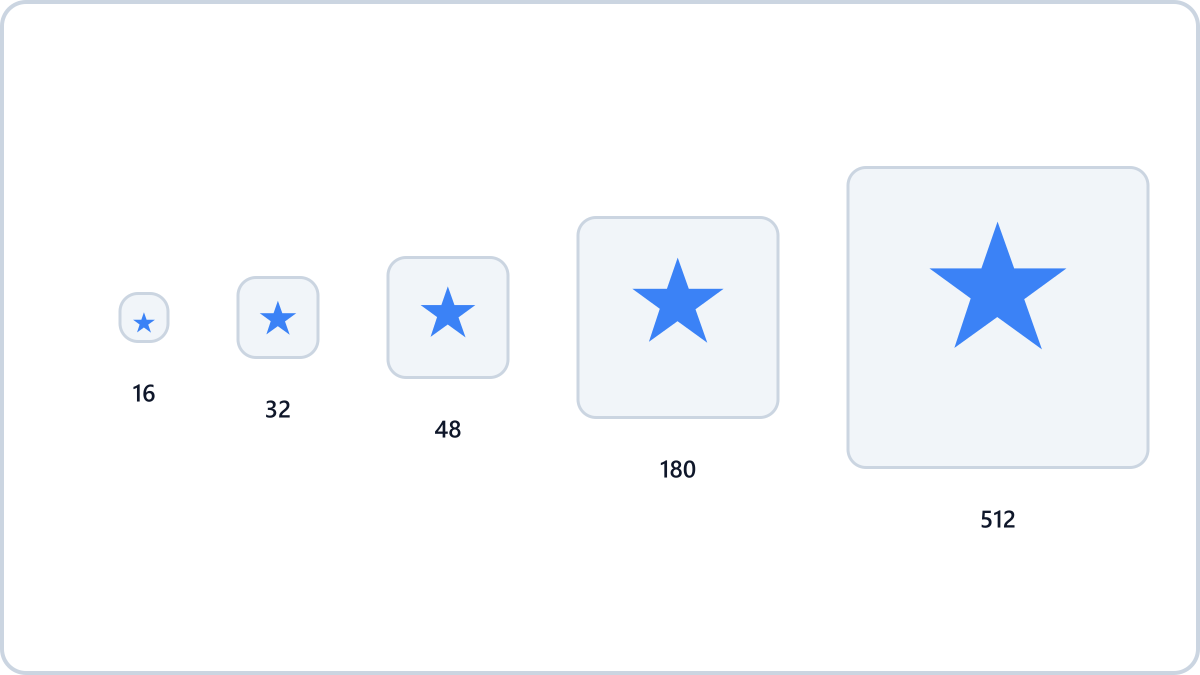
- favicon.ico — 把 16、32、48px 装进一个文件。用于地址栏、标签页和收藏夹,是最古老的标准,至今仍是必备
- PNG 16px、32px — 现代浏览器在标签页上使用的高清版本
- apple-touch-icon 180px — 在 iPhone、iPad 上添加到主屏幕时使用
- PNG 192px、512px — 用于安卓主屏幕和 PWA 安装,注册在 site.webmanifest 里
放入 logo,即可获得 favicon.ico、Apple 触摸图标和 PWA 图标的 ZIP 包,以及粘贴到网站的 HTML 代码。一切都在浏览器内完成。
一键生成整套 favicon无需安装、无需注册 · 在浏览器中处理,文件不会被发送到服务器
源图怎么准备
正确做法是从大的正方形图片(512px 以上)往下缩。把小图放大只会变模糊。
图标在 16px 下也要能认出来,所以越简单越好。一个符号胜过一堆文字的标志;边缘留一点空白,缩小后不显得拥挤;背景保持透明,浅色深色主题都自然。
怎么写进 HTML
把生成的文件上传到网站根目录,在 HTML 的 head 里用 link 标签指向它们:rel="icon" 指向 ICO 和 PNG,rel="apple-touch-icon" 指向 180px 图标,rel="manifest" 指向 site.webmanifest。
另外,把 favicon.ico 放在网站根目录,即使不写标签,大多数浏览器也能自动找到。但要让各尺寸 PNG 和主屏图标都正常工作,还是写上标签更稳妥。
别一个个手工做
逐个缩放图片再打包成 ICO 很费事。把一张图片放进 Image Converter NOW 的 favicon 生成器,就能一次得到 favicon.ico、各尺寸 PNG、site.webmanifest 和可直接粘贴的 HTML 标签,全部打包成一个 ZIP。
所有处理都在浏览器内完成,您的标志文件不会上传到服务器。
放入 logo,即可获得 favicon.ico、Apple 触摸图标和 PWA 图标的 ZIP 包,以及粘贴到网站的 HTML 代码。一切都在浏览器内完成。
一键生成整套 favicon无需安装、无需注册 · 在浏览器中处理,文件不会被发送到服务器