Unir PDF sin subirlos a ningún sitio
Los documentos que se unen suelen ser delicados
Los momentos que piden unir un PDF son bastante previsibles: una solicitud y sus justificantes, un extracto bancario, el escaneo de un DNI, un certificado médico, un contrato y sus anexos. Una sola línea en el formulario —«entréguelo en un único archivo»— junta en un mismo sitio tus papeles más delicados.
Con fotos de vacaciones da bastante igual dónde se procesen. Con un extracto bancario no. Por eso en los PDF la pregunta «¿dónde se ejecuta esto?» pesa mucho más que en las imágenes.
Los servicios más conocidos suben primero y borran después
La mayoría de los servicios de PDF en línea envían tu archivo a sus propios servidores para procesarlo. Tampoco lo ocultan: algunos indican en su ayuda que los archivos se tratan en su nube y se eliminan automáticamente pasado un tiempo. Aunque cumplan la promesa, durante ese rato tu archivo está fuera de tu dispositivo.
En una red corporativa a menudo están bloqueados sin más. En bastantes empresas, subir un contrato a una web externa ya incumple la normativa.
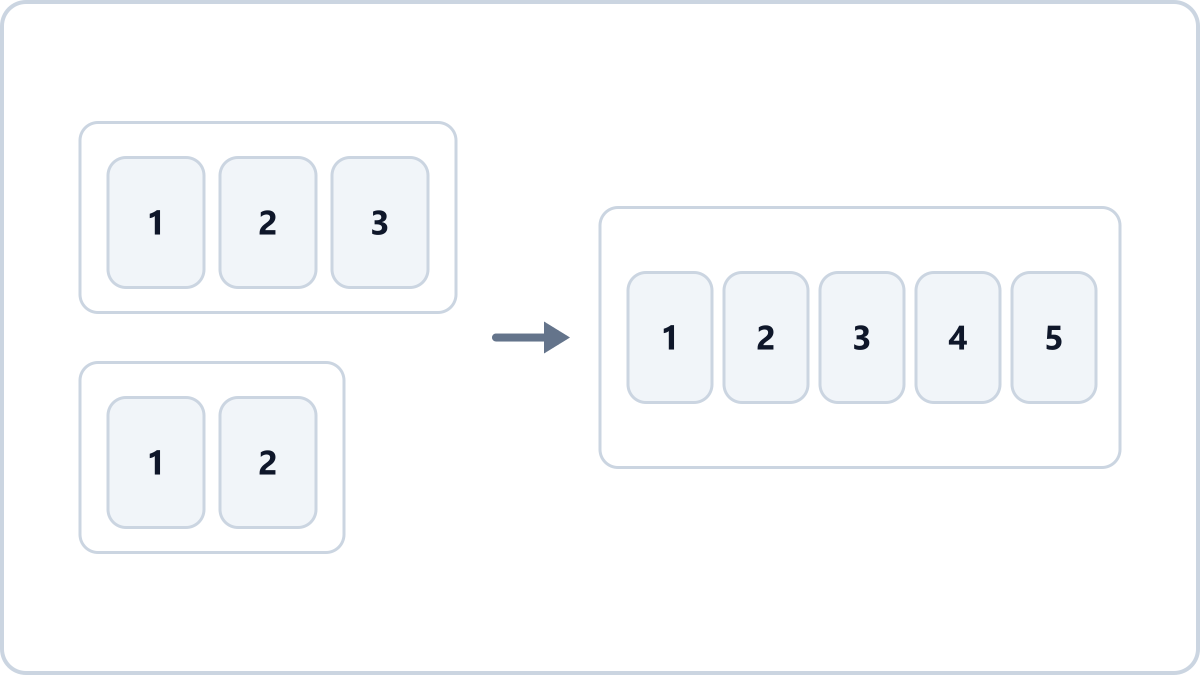
Junta varios PDF en uno, o quédate solo con las páginas que necesitas. Los archivos no salen de tu dispositivo y el texto sigue seleccionable.
Unir y dividir PDFSin instalar nada y sin registro · Todo ocurre en tu navegador y los archivos nunca se envían a un servidor
Unir dentro del navegador
Los navegadores actuales trabajan con PDF directamente. El unificador de PDF de Image Converter NOW junta los archivos dentro de tu navegador en lugar de enviarlos a ninguna parte. Como no se sube nada, no hay borrado que esperar, y funciona incluso en un avión sin conexión.
Como las páginas originales se copian tal cual, el texto y las fuentes sobreviven. Si las páginas se rehornearan como imágenes, al unir habrías convertido el documento en algo que ya no se puede buscar ni copiar.
Qué más permite hacer
- Reordenar: las flechas de la lista suben o bajan un archivo, y ese es el orden que obtienes
- Dividir: añade un solo archivo y escribe algo como «1-3» en la casilla de páginas para obtener un PDF con solo esas
- Elegir páginas: al escribir «3,1» se toman en el orden indicado, así que también sirve para reordenar
- Los PDF protegidos con contraseña no se pueden abrir: quítala antes en el programa que lo creó
Junta varios PDF en uno, o quédate solo con las páginas que necesitas. Los archivos no salen de tu dispositivo y el texto sigue seleccionable.
Unir y dividir PDFSin instalar nada y sin registro · Todo ocurre en tu navegador y los archivos nunca se envían a un servidor