Unire PDF senza caricarli da nessuna parte
Ciò che si unisce è quasi sempre delicato
Le occasioni che richiedono di unire un PDF sono piuttosto prevedibili: una domanda con i suoi allegati, un estratto conto, la scansione di un documento d'identità, un certificato medico, un contratto con le appendici. Una sola riga nel modulo — «da presentare in un unico file» — raduna nello stesso posto le tue carte più delicate.
Con le foto delle vacanze conta poco dove avvenga l'elaborazione. Con un estratto conto conta. Per questo, con i PDF, la domanda «dove gira tutto questo?» pesa molto più che con le immagini.
I servizi più diffusi prima caricano, poi cancellano
La maggior parte dei servizi PDF online invia il file ai propri server per elaborarlo. Non lo nascondono nemmeno: alcuni scrivono nelle pagine di aiuto che i file vengono trattati nel loro cloud e rimossi automaticamente dopo un certo tempo. Anche mantenendo la promessa, per tutto quel tempo il file sta fuori dal tuo dispositivo.
In una rete aziendale spesso sono bloccati e basta. In molte realtà, caricare un contratto su un sito esterno è già una violazione delle regole.
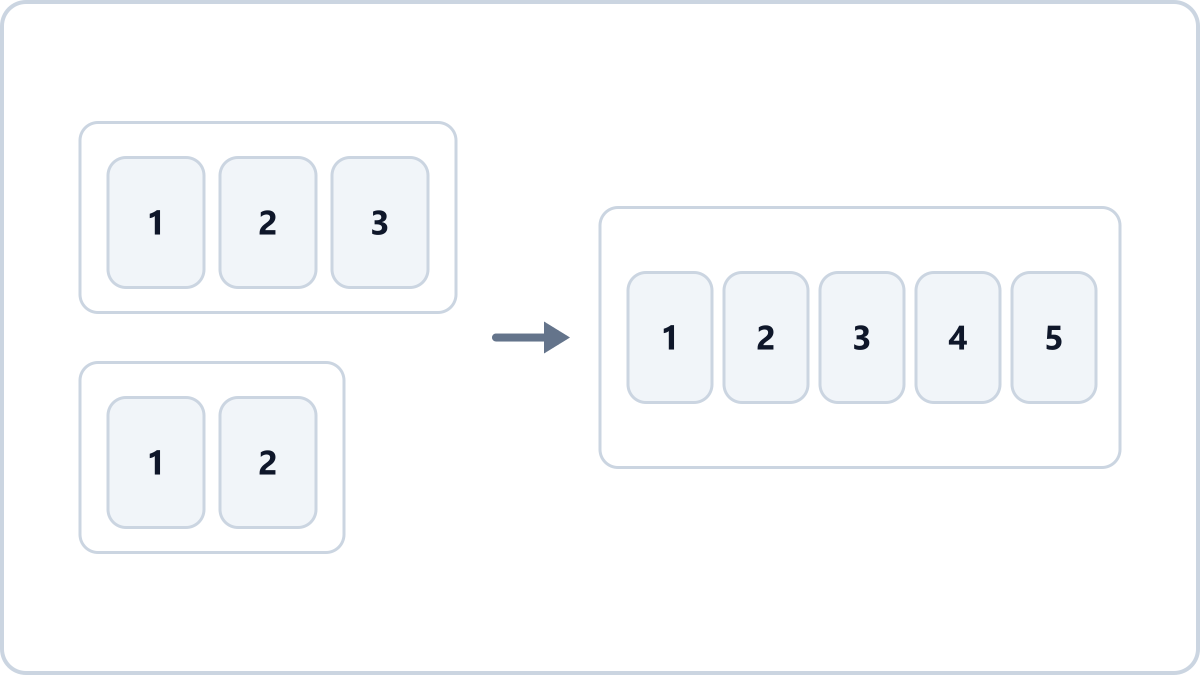
Unisci più PDF in uno solo, oppure tieni solo le pagine che ti servono. I file non lasciano il dispositivo e il testo resta selezionabile.
Unisci e dividi PDFSenza installazioni e senza registrazione · tutto funziona nel browser e i file non arrivano al server
Unire dentro il browser
I browser di oggi gestiscono i PDF direttamente. L'unione PDF di Image Converter NOW mette insieme i file dentro il tuo browser invece di spedirli altrove. Non viene caricato nulla, quindi non c'è nessuna cancellazione da attendere, e funziona anche in aereo senza connessione.
Poiché le pagine originali vengono copiate così come sono, testo e caratteri sopravvivono. Se le pagine venissero ricotte in immagini, unendole avresti trasformato in silenzio il documento in qualcosa che non si può più cercare né copiare.
Che altro sa fare
- Riordinare — le frecce nell'elenco spostano un file su o giù, e quello è l'ordine che ottieni
- Dividere — aggiungi un solo file e scrivi «1-3» nella casella delle pagine per ottenere un PDF con quelle soltanto
- Scegliere le pagine — scrivendo «3,1» le prende nell'ordine digitato, quindi serve anche a riordinarle
- I PDF protetti da password non si aprono: togli prima la password nel programma che li ha creati
Unisci più PDF in uno solo, oppure tieni solo le pagine che ti servono. I file non lasciano il dispositivo e il testo resta selezionabile.
Unisci e dividi PDFSenza installazioni e senza registrazione · tutto funziona nel browser e i file non arrivano al server