Juntar PDFs sem enviá-los a lugar nenhum
Os documentos que se juntam costumam ser sensíveis
As situações que pedem juntar um PDF são bem previsíveis: um requerimento e seus comprovantes, um extrato bancário, a digitalização de um documento de identidade, um atestado, um contrato e seus anexos. Uma única linha no formulário — “envie em um só arquivo” — reúne num mesmo lugar os seus papéis mais sensíveis.
Com fotos de viagem, tanto faz onde o processamento acontece. Com um extrato bancário, não. Por isso, em PDF, a pergunta “onde isso roda?” pesa muito mais do que em imagens.
Os serviços mais conhecidos enviam primeiro e apagam depois
A maioria dos serviços de PDF on-line manda o arquivo para os próprios servidores para processá-lo. E nem escondem: alguns dizem na ajuda que os arquivos são tratados na nuvem deles e removidos automaticamente depois de um tempo. Mesmo que a promessa seja cumprida, nesse intervalo o arquivo está fora do seu aparelho.
Em rede corporativa costumam estar bloqueados de saída. Em muitas empresas, subir um contrato para um site externo já é violação de política.
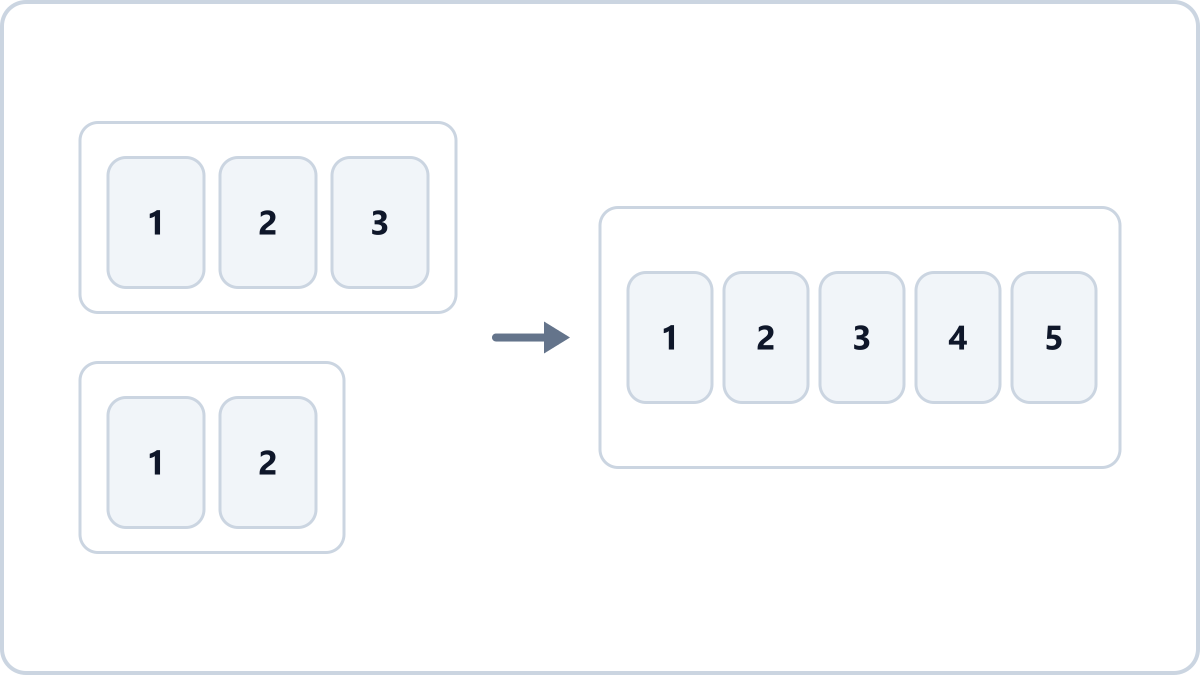
Junte vários PDFs em um só, ou fique apenas com as páginas necessárias. Os arquivos não saem do seu aparelho e o texto continua selecionável.
Juntar e dividir PDFSem instalar nada e sem cadastro · Tudo acontece no seu navegador e os arquivos nunca vão para um servidor
Juntar dentro do navegador
Os navegadores de hoje lidam com PDF diretamente. O unificador de PDF do Image Converter NOW junta os arquivos dentro do seu navegador, sem mandá-los a lugar nenhum. Como nada é enviado, não há exclusão para esperar — e funciona até num avião sem conexão.
Como as páginas originais são copiadas do jeito que estão, o texto e as fontes sobrevivem. Se as páginas fossem reassadas como imagens, ao juntar você teria transformado o documento em algo que não dá para pesquisar nem copiar.
O que mais dá para fazer
- Reordenar — as setas da lista sobem ou descem um arquivo, e é essa a ordem do resultado
- Dividir — adicione um único arquivo e escreva algo como “1-3” no campo de páginas para obter um PDF só com elas
- Escolher páginas — escrever “3,1” pega na ordem que você digitou, então também serve para reorganizar
- PDFs com senha não podem ser abertos — remova a senha antes, no programa que o criou
Junte vários PDFs em um só, ou fique apenas com as páginas necessárias. Os arquivos não saem do seu aparelho e o texto continua selecionável.
Juntar e dividir PDFSem instalar nada e sem cadastro · Tudo acontece no seu navegador e os arquivos nunca vão para um servidor