Come unire più foto in una sola immagine
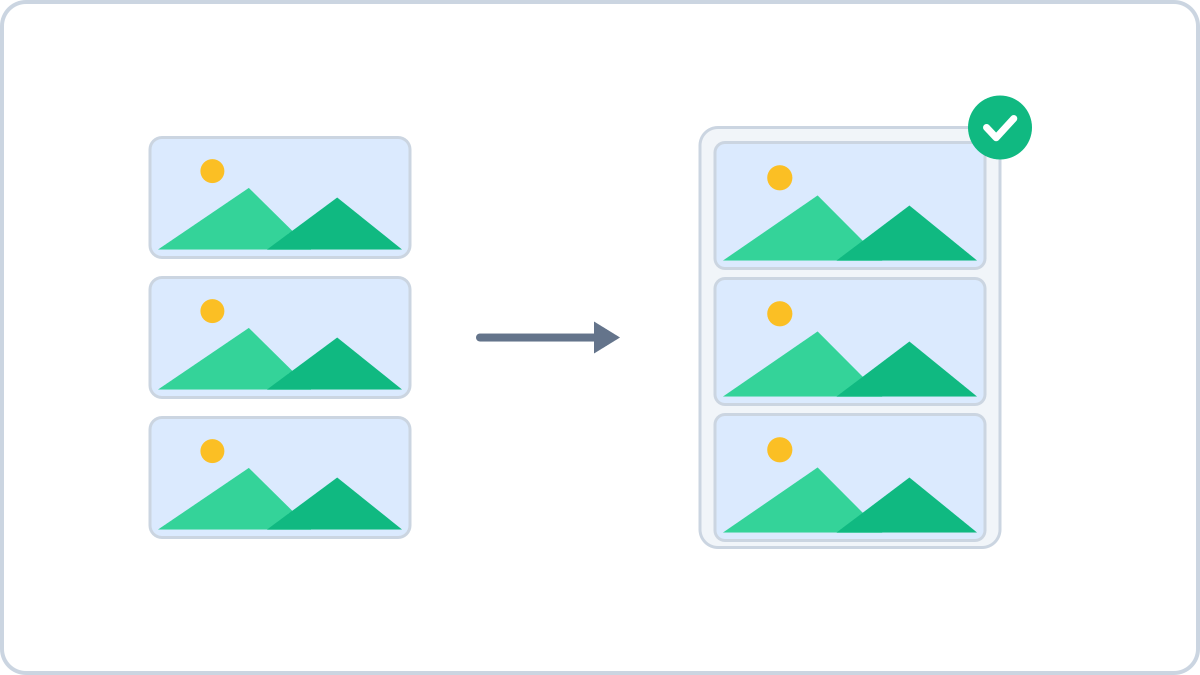
Quando un'immagine batte cinque
Catturare una conversazione lunga o un documento lascia diversi screenshot. Chi li riceve deve indovinare l'ordine e scorrere; uniti in un'immagine si leggono semplicemente dall'alto in basso.
Con gli annunci è lo stesso: pubblicate separate, poche persone vanno oltre la prima foto. Fronte, retro e dettaglio in un'unica immagine comunicano subito lo stato.
Il problema sono le foto di dimensioni diverse
Per impilarle in verticale le larghezze devono coincidere, e foto da telefono e screenshot quasi mai coincidono. Ingrandire la più piccola non crea dettaglio che non c'era: la rende solo sfocata.
Per questo lo strumento di unione di Image Converter NOW fa il contrario: riduce tutto alla larghezza della foto più stretta. Ridurre scarta informazione già esistente e il risultato resta nitido.
Metti insieme più foto in un'unica immagine — impilate dall'alto in basso o affiancate. Scegli l'ordine e lo spazio tra loro.
Inizia a unire le fotoSenza installazioni e senza registrazione · tutto funziona nel browser e i file non arrivano al server
Anche ordine e spaziatura cambiano il risultato
L'ordine lo danno le frecce nell'elenco, non i nomi dei file. I nomi degli screenshot raramente seguono l'ordine reale, quindi spostarli a occhio è più affidabile.
Uno spazio di 8–32 px rende chiaro dove finisce una foto e inizia la successiva. Lo spazio viene riempito di bianco e, se nessuna immagine ha trasparenza, il risultato viene salvato in JPG e resta leggero.
Quando torna utile
- Screenshot lunghi — chat, storico ordini e documenti in verticale
- Annunci — fronte, retro e difetti in un'unica immagine
- Prima e dopo — lavori o ritocco affiancati
- Social — più scene in un'immagine invece di un carosello
Metti insieme più foto in un'unica immagine — impilate dall'alto in basso o affiancate. Scegli l'ordine e lo spazio tra loro.
Inizia a unire le fotoSenza installazioni e senza registrazione · tutto funziona nel browser e i file non arrivano al server