كيف تدمج عدة صور في صورة واحدة
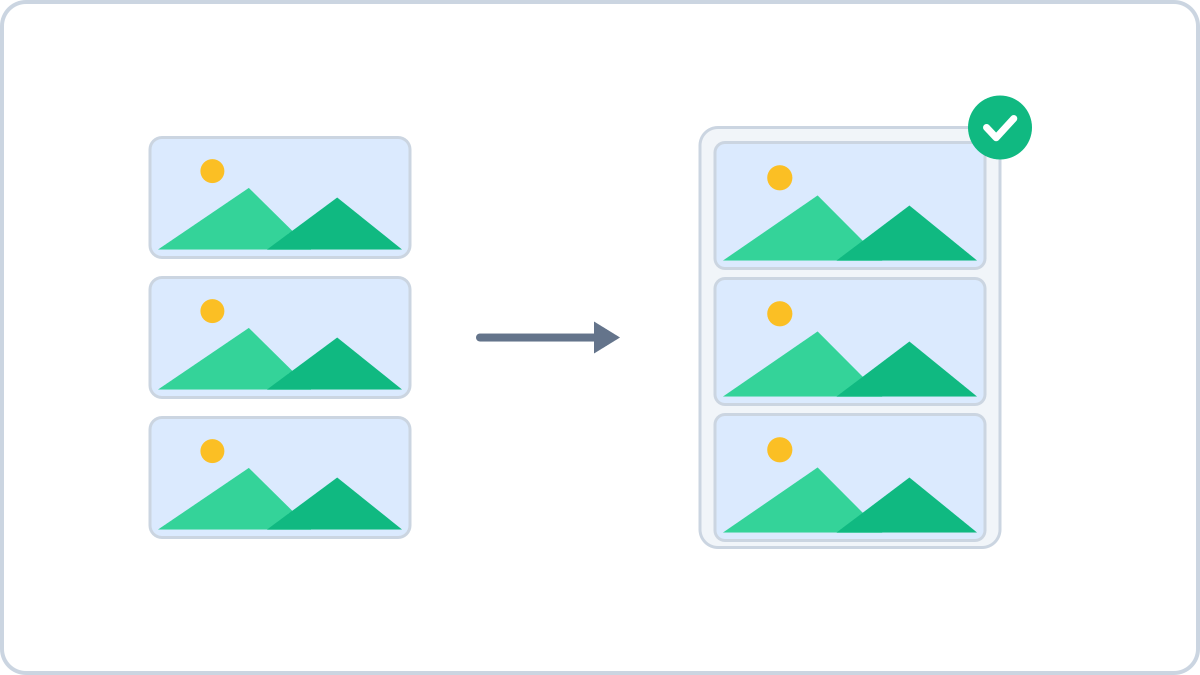
متى تكون صورة واحدة أفضل من خمس
تصوير محادثة طويلة أو مستند يترك لديك عدة لقطات. على الطرف الآخر أن يخمّن الترتيب ويتنقّل بينها، أما حين تُدمج في صورة واحدة فتُقرأ من الأعلى إلى الأسفل ببساطة.
والإعلانات مثلها: حين تُنشر الصور منفصلة لا يتجاوز أكثر الناس الصورة الأولى، وحين تُجمع في واحدة تصل حالة السلعة من أول نظرة.
الصعوبة في اختلاف المقاسات
الترتيب الرأسي يتطلب تساوي العرض، وصور الهاتف ولقطات الشاشة نادرًا ما تتساوى. وتكبير الصغيرة لتلحق بالكبيرة لا يخلق تفاصيل لم تكن موجودة، بل يشوّشها فحسب.
لذلك تفعل أداة الدمج في Image Converter NOW العكس: تصغّر الجميع إلى عرض أضيق صورة. التصغير يتخلّص من معلومات موجودة أصلًا، فتبقى النتيجة واضحة.
اجمع عدة صور في صورة واحدة — مرتّبة من الأعلى إلى الأسفل أو جنبًا إلى جنب. أنت تحدّد الترتيب والمسافة بينها.
ابدأ بدمج الصوربلا تثبيت وبلا تسجيل · كل شيء يعمل داخل المتصفح وملفاتك لا تذهب إلى أي خادم
الترتيب والفاصل يغيّران النتيجة أيضًا
الترتيب تحدّده الأسهم في القائمة لا أسماء الملفات. فأسماء لقطات الشاشة قلّما تتبع ترتيب التصوير، والترتيب بالنظر أضمن.
ترك فاصل من 8 إلى 32 بكسل يوضّح أين تنتهي صورة وتبدأ التالية. يُملأ الفاصل بالأبيض، وإن لم تكن أي صورة شفافة تُحفظ النتيجة بصيغة JPG فيبقى الملف خفيفًا.
متى تفيدك
- لقطات الشاشة الطويلة — المحادثات وسجل الطلبات والمستندات رأسيًا
- الإعلانات — الأمام والخلف والعيوب في صورة واحدة
- قبل وبعد — أعمال الترميم أو التعديل جنبًا إلى جنب
- وسائل التواصل — عدة مشاهد في صورة واحدة بدل التنقّل بينها
اجمع عدة صور في صورة واحدة — مرتّبة من الأعلى إلى الأسفل أو جنبًا إلى جنب. أنت تحدّد الترتيب والمسافة بينها.
ابدأ بدمج الصوربلا تثبيت وبلا تسجيل · كل شيء يعمل داخل المتصفح وملفاتك لا تذهب إلى أي خادم