トラブル解決画像をつなげる
複数の写真を 1 枚につなげる方法
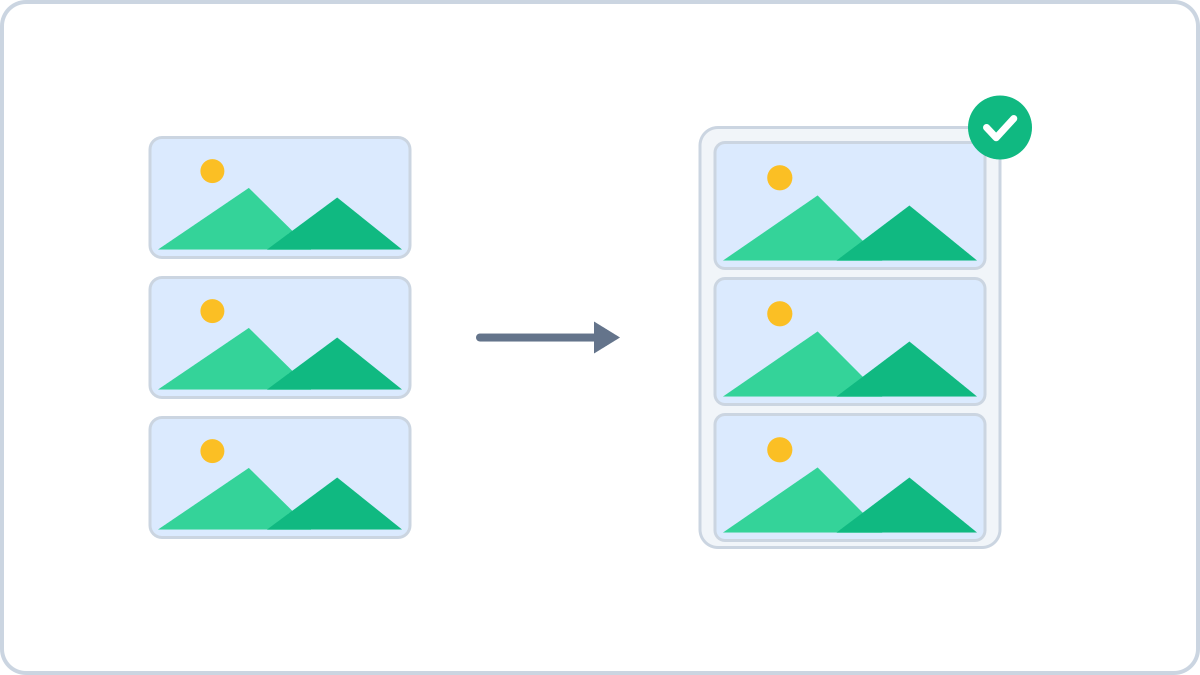
1 枚にまとめると楽になる場面
長いトークや書類をキャプチャすると画面が切れて何枚にもなります。受け取る側は順番を推測しながらめくることになりますが、1 枚につなげてあれば上から下へ読むだけです。
フリマ出品も同じです。表・裏・詳細を別々に載せると 1 枚目しか見られないことが多いのに対し、1 枚にまとめれば最初の画面で状態が伝わります。
やっかいなのはサイズが違うとき
縦につなげるには幅をそろえる必要がありますが、スマホ写真とキャプチャの幅はまちまちです。小さいほうを大きいほうに合わせて拡大しても、なかった精細さが生まれるわけではなく、ぼやけるだけです。
そこで Image Converter NOW のつなげるツールは逆にします — いちばん幅の狭い写真に合わせて残りを縮小します。縮小はもともとある情報を捨てる処理なので、結果がはっきりします。
複数の写真を縦または横に並べて 1 枚にまとめます。順番と間隔も指定できます。
写真をつなげはじめるインストール・会員登録は不要 · ブラウザ内で処理され、ファイルがサーバーに送信されることはありません
順番と間隔でも仕上がりが変わります
つなげる順番はファイル名ではなく、一覧の矢印で決めます。キャプチャのファイル名は撮影順とは限らないため、目で見て並べ替えるほうが確実です。
写真の間に 8〜32px の間隔を入れると、どこまでが 1 枚かが分かります。間隔は白で埋められ、透過のない写真だけなら JPG で保存されるので容量も重くなりません。
こんなときに使えます
- 長いスクリーンショット — トーク・注文履歴・書類を縦につなげる
- フリマ出品 — 商品の表・裏・傷の写真を 1 枚にまとめる
- ビフォーアフター — 施工前後、レタッチ前後を並べる
- SNS — 複数の場面をめくらずに 1 枚で見せる
複数の写真を縦または横に並べて 1 枚にまとめます。順番と間隔も指定できます。
写真をつなげはじめるインストール・会員登録は不要 · ブラウザ内で処理され、ファイルがサーバーに送信されることはありません