Cambiar el tamaño sin perder calidad
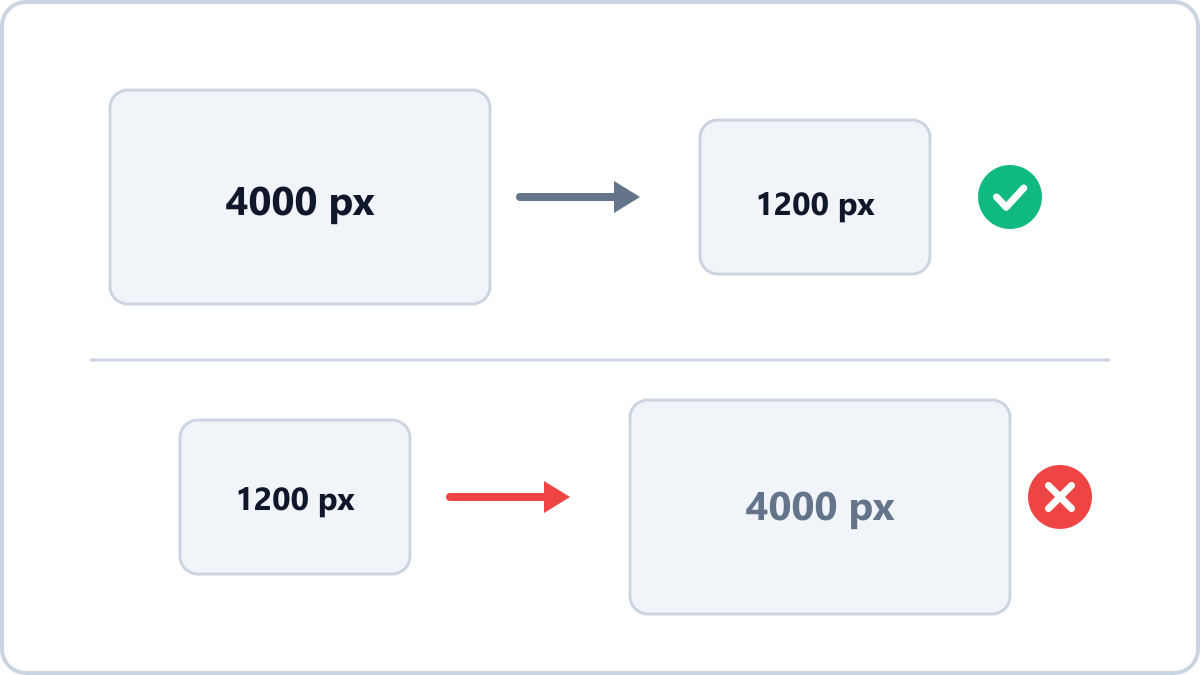
Reducir es seguro, ampliar sale caro
Reducir una imagen consiste en resumir la información de varios píxeles en uno, así que la calidad se mantiene. Ampliarla, en cambio, obliga a inventar píxeles que no existían, y por eso el resultado se ve blando.
De ahí sale una regla muy sencilla: parte siempre de un original grande, redúcelo al tamaño que necesitas y evita ampliar.
Trucos para conservar la calidad al reducir
- Mantén la proporción: si cambias el ancho y el alto por separado, la imagen se deforma. Deja activado el bloqueo
- Llega al tamaño final de una vez: reducir en varios pasos acumula pérdidas
- Elige también el formato: guardar en WebP después de reducir multiplica el ahorro de peso
Cambia el tamaño indicando una anchura o una altura, escalando por porcentaje o eligiendo un preajuste de redes sociales. El formato puede quedarse exactamente como estaba.
Cambiar el tamaño de mis imágenesSin instalar nada y sin registro · Todo ocurre en tu navegador y los archivos nunca se envían a un servidor
Si no te queda más remedio que ampliar
Cuando tienes que ampliar sí o sí, por ejemplo para imprimir, procura no pasar de 1,5 aumentos. Image Converter NOW avisa por adelantado de la pérdida de calidad cuando el tamaño elegido supera al original, así que no ampliarás sin darte cuenta.
Los tamaños habituales, con preajustes
Los tamaños de redes sociales (1080×1080, 1200×630 y demás) están disponibles como preajustes, así que no hace falta memorizar cifras. Y en el modo manual basta con escribir el ancho: el alto se calcula solo según la proporción.
Cambia el tamaño indicando una anchura o una altura, escalando por porcentaje o eligiendo un preajuste de redes sociales. El formato puede quedarse exactamente como estaba.
Cambiar el tamaño de mis imágenesSin instalar nada y sin registro · Todo ocurre en tu navegador y los archivos nunca se envían a un servidor