Changer la taille sans perdre en qualité
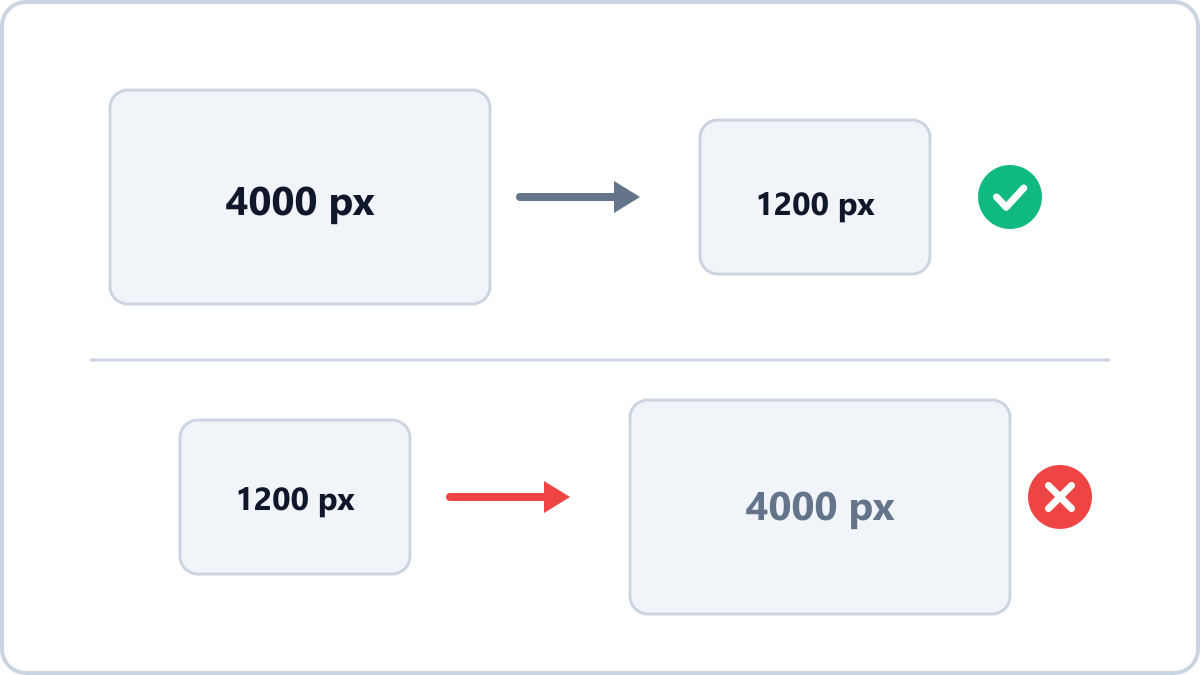
Réduire est sans risque, agrandir coûte cher
Réduire une image revient à résumer l'information de plusieurs pixels : la qualité tient. Agrandir oblige à inventer des pixels qui n'ont jamais existé : le résultat est forcément mou.
D'où une règle simple : partez d'un grand original, réduisez à la taille voulue et évitez d'agrandir.
Astuces pour préserver la qualité en réduisant
- Conservez les proportions : modifier largeur et hauteur séparément déforme l'image. Laissez le verrou actif
- Atteignez la taille finale en une fois : réduire en plusieurs étapes cumule les pertes
- Choisissez aussi le format : enregistrer en WebP après réduction accentue le gain de poids
Changez la taille en indiquant une largeur ou une hauteur, en réduisant en pourcentage ou en choisissant un préréglage pour les réseaux sociaux. Le format peut rester exactement le même.
Redimensionner mes imagesSans installation ni inscription · Tout se passe dans votre navigateur, les fichiers ne partent jamais vers un serveur
Si vous devez vraiment agrandir
Quand c'est inévitable, pour un tirage par exemple, restez si possible sous un facteur 1,5. Image Converter NOW avertit à l'avance de la perte de qualité dès que la taille choisie dépasse l'original : vous n'agrandirez pas par inadvertance.
Les tailles courantes sont en préréglages
Les tailles des réseaux sociaux (1080×1080, 1200×630 et autres) sont proposées en préréglages : aucun chiffre à retenir. Et en mode manuel, il suffit d'indiquer la largeur : la hauteur est calculée selon les proportions.
Changez la taille en indiquant une largeur ou une hauteur, en réduisant en pourcentage ou en choisissant un préréglage pour les réseaux sociaux. Le format peut rester exactement le même.
Redimensionner mes imagesSans installation ni inscription · Tout se passe dans votre navigateur, les fichiers ne partent jamais vers un serveur