Afmetingen wijzigen zonder kwaliteitsverlies
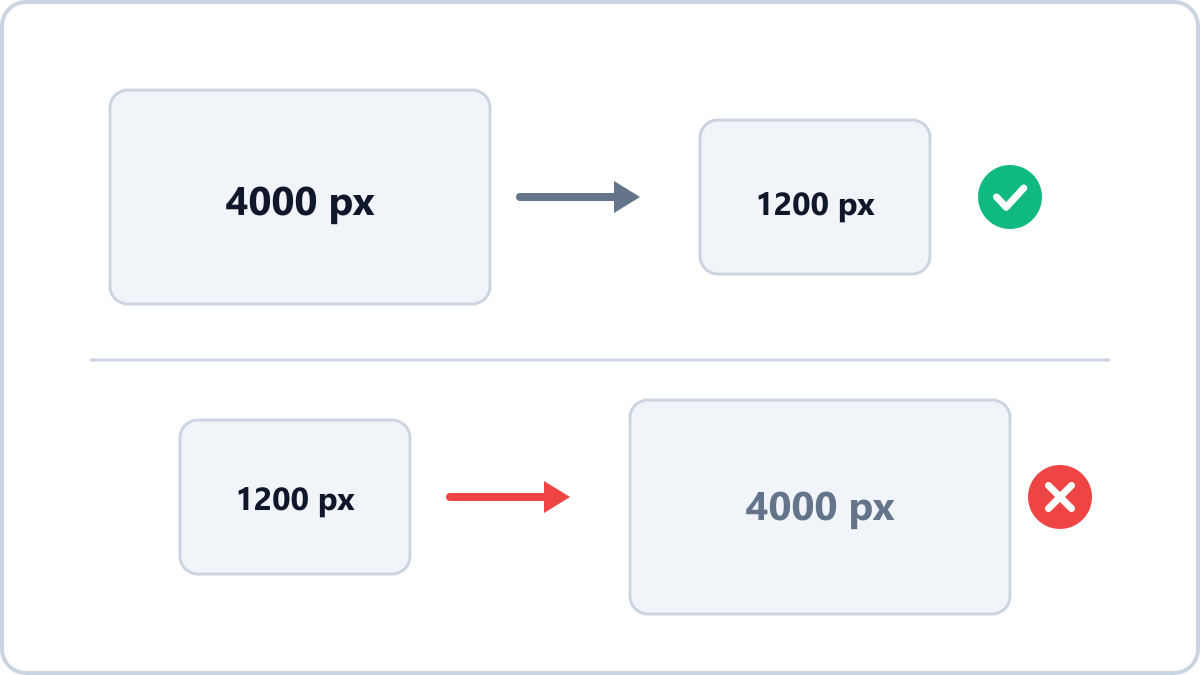
Verkleinen is veilig, vergroten loont niet
Bij verkleinen worden de gegevens van meerdere pixels tot één samengevoegd, dus de kwaliteit blijft behouden. Bij vergroten moet het programma pixels verzinnen die er nooit zijn geweest: waas is dan onvermijdelijk.
Daaruit volgt een simpele regel: begin met een groot origineel, verklein het naar de maat die je nodig hebt en vermijd vergroten.
Zo houd je bij het verkleinen de kwaliteit vast
- Houd de verhoudingen vast — breedte en hoogte apart wijzigen vervormt de afbeelding, laat de vergrendeling van de verhoudingen aan staan
- Ga in één keer naar de eindmaat — meerdere stappen stapelen het verlies op
- Kies meteen ook het formaat — na het verkleinen opslaan als WebP levert extra winst op
Geef een breedte of hoogte op, verklein in procenten of kies een vaste maat voor sociale media. Het formaat kan daarbij hetzelfde blijven.
Afmetingen van een afbeelding wijzigenZonder installatie en zonder registratie · alles draait in de browser en je bestanden gaan niet naar een server
Als vergroten toch moet
Kan het niet anders — bijvoorbeeld voor drukwerk — probeer dan onder anderhalf keer te blijven. Image Converter NOW toont de waarschuwing over de kwaliteit al zodra de gekozen maat het origineel overstijgt, dus je rekt de afbeelding niet ongemerkt uit.
De meestgebruikte maten staan klaar
De maten voor sociale media (1080×1080, 1200×630 en andere) staan al in sjablonen, dus je hoeft geen getallen te onthouden. En met de hand geef je alleen de breedte op: de hoogte wordt vanzelf naar verhouding berekend.
Geef een breedte of hoogte op, verklein in procenten of kies een vaste maat voor sociale media. Het formaat kan daarbij hetzelfde blijven.
Afmetingen van een afbeelding wijzigenZonder installatie en zonder registratie · alles draait in de browser en je bestanden gaan niet naar een server