تغيير الأبعاد من دون خسارة في الجودة
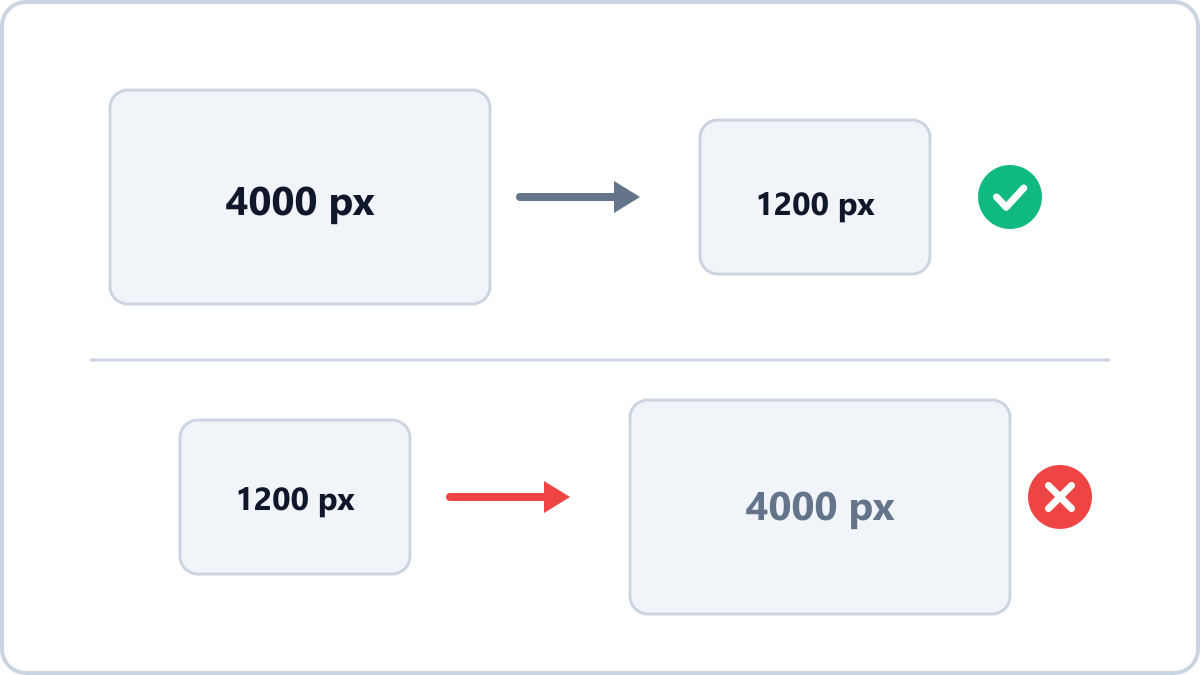
التصغير آمن والتكبير لا يجدي
عند التصغير تُدمَج بيانات عدة بكسلات في بكسل واحد، فتبقى الجودة. أما عند التكبير فعلى البرنامج أن يخترع بكسلات لم تكن موجودة أصلًا: والتشوّش عندئذ حتمي.
ومن ذلك تنشأ قاعدة بسيطة: ابدأ من أصل كبير، صغّره إلى المقاس الذي تحتاجه، وتجنّب التكبير.
كيف تحافظ على الجودة عند التصغير
- أبقِ التناسب — تغيير العرض والارتفاع كلٍّ على حدة يشوّه الصورة، فاترك قفل التناسب مفعّلًا
- انزل إلى المقاس النهائي دفعة واحدة — فتعدّد الخطوات يراكم الخسارة
- اختر الصيغة في الوقت نفسه — فالحفظ بصيغة WebP بعد التصغير يعطي ربحًا إضافيًا
أدخل عرضًا أو ارتفاعًا، أو صغّر بنسبة مئوية، أو اختر مقاسًا جاهزًا لوسائل التواصل. ويمكن أن تبقى الصيغة كما هي.
غيّر أبعاد الصورةبلا تثبيت وبلا تسجيل · كل شيء يعمل داخل المتصفح وملفاتك لا تذهب إلى أي خادم
إن كان التكبير لا بدّ منه
إن لم يكن منه بدّ — للطباعة مثلًا — فحاول ألا تتجاوز مرة ونصف. ويعرض Image Converter NOW تنبيه الجودة بمجرد أن يتجاوز المقاس المختار الأصل، فلا تُمطّ الصورة من حيث لا تشعر.
أكثر المقاسات استخدامًا جاهزة
مقاسات وسائل التواصل (1080×1080 و1200×630 وغيرها) موجودة في قوالب جاهزة، فلا تحتاج إلى حفظ أرقام. وفي الوضع اليدوي تدخل العرض وحده فيُحسب الارتفاع بالتناسب تلقائيًا.
أدخل عرضًا أو ارتفاعًا، أو صغّر بنسبة مئوية، أو اختر مقاسًا جاهزًا لوسائل التواصل. ويمكن أن تبقى الصيغة كما هي.
غيّر أبعاد الصورةبلا تثبيت وبلا تسجيل · كل شيء يعمل داخل المتصفح وملفاتك لا تذهب إلى أي خادم