Cambiare dimensioni senza perdere qualità
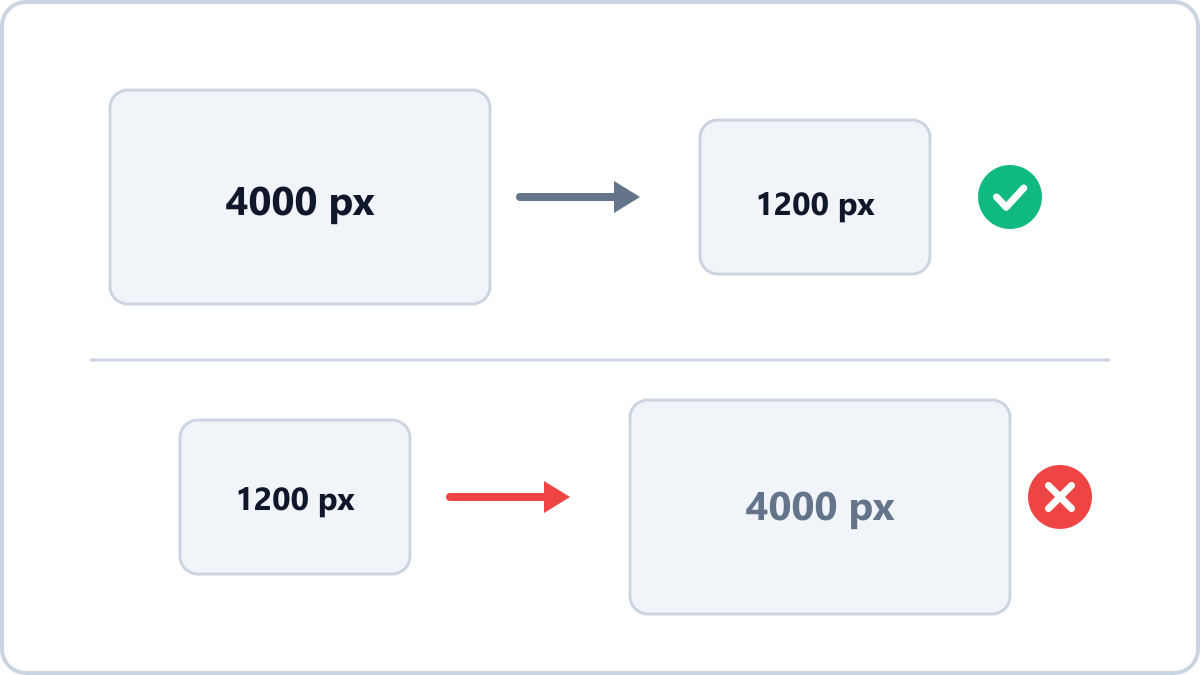
Ridurre è sicuro, ingrandire conviene poco
Ridurre unisce i dati di più pixel in uno solo, perciò la qualità si conserva. Ingrandire costringe invece il programma a inventare pixel che non sono mai esistiti: la sfocatura è inevitabile.
Da qui una regola semplice: parti da un originale grande, riducilo alla misura che ti serve ed evita di ingrandire.
Come conservare la qualità riducendo
- Mantieni le proporzioni — cambiare larghezza e altezza separatamente deforma l'immagine: lascia attivo il blocco delle proporzioni
- Scendi alla misura finale in una volta sola — più passaggi accumulano perdite
- Scegli anche il formato nello stesso momento — salvare in WebP dopo la riduzione dà un guadagno in più
Indica larghezza o altezza, riduci in percentuale oppure scegli una misura pronta per i social. Il formato può restare invariato.
Cambia le dimensioni dell'immagineSenza installazioni e senza registrazione · tutto funziona nel browser e i file non arrivano al server
Se ingrandire serve comunque
Quando non se ne può fare a meno — per esempio per la stampa — cerca di non superare una volta e mezza. Image Converter NOW mostra l'avviso sulla qualità già quando la misura scelta supera l'originale, così non stiri l'immagine senza accorgertene.
Le misure più comuni sono già pronte
Le misure per i social (1080×1080, 1200×630 e altre) sono già raccolte nei modelli, quindi non devi ricordare i numeri. In modalità manuale basta poi indicare la larghezza: l'altezza viene calcolata da sola in proporzione.
Indica larghezza o altezza, riduci in percentuale oppure scegli una misura pronta per i social. Il formato può restare invariato.
Cambia le dimensioni dell'immagineSenza installazioni e senza registrazione · tutto funziona nel browser e i file non arrivano al server