问题排查图片转文字 (OCR)
不用重新打字,把图片里的文字复制出来
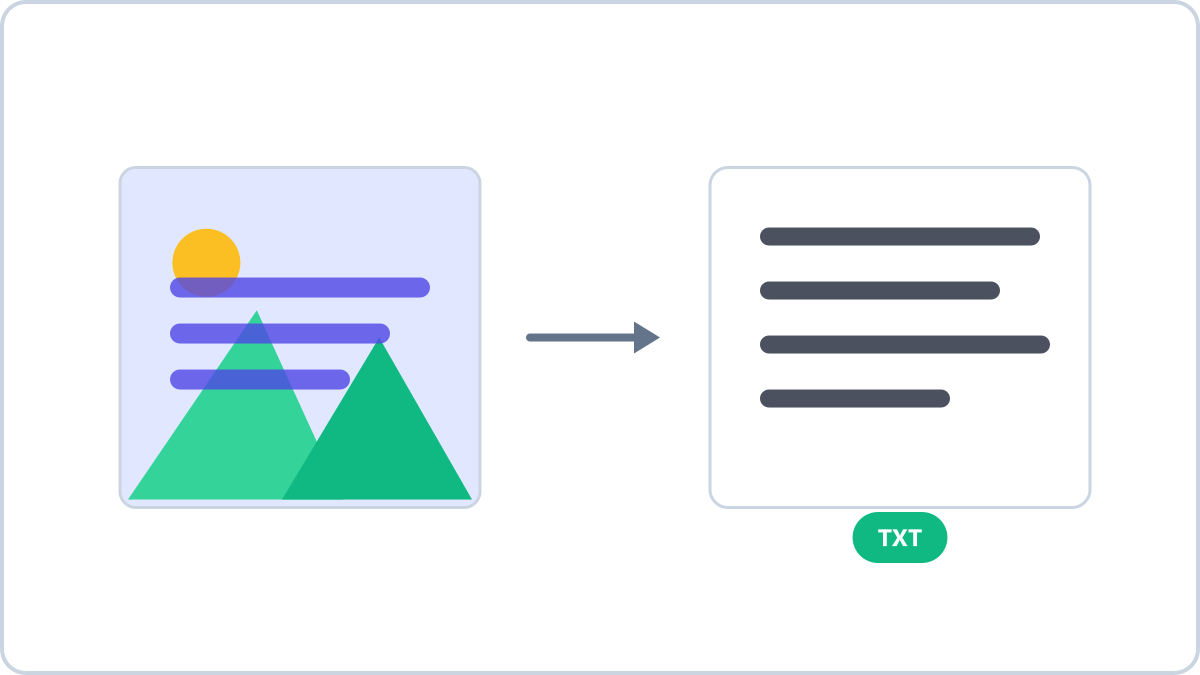
为什么图片里的文字复制不了
屏幕上明明看得到文字,鼠标却选不中。因为图片只是把文字存成了像素点的集合。在人眼里是文字,在电脑看来只是一张照片,里面并没有可复制的文本。
这就需要 OCR(光学字符识别)。它分析图片的像素,找出文字的形状,把它变成可以复制、搜索、翻译的真正文本。
在浏览器里直接提取
把照片拖进 Image Converter NOW 的图片转文字工具,几秒钟就能看到文字。结果可以一键全部复制,或保存为 TXT 文件。
请先确认识别语言。每种语言的识别数据不同,中文文档需要选择中文才能识别准确。文档里夹杂英文也不用担心 — 英文始终会一并识别。
图片不会上传到服务器。识别在浏览器内完成,所以合同、证件等敏感文件也不会离开您的设备。
提高识别率的技巧
- 让文字保持水平 — 倾斜的照片先用图片旋转工具转正再提取
- 照片越明亮清晰越准确 — 模糊或昏暗的照片识别率会下降
- 背景与文字对比越大越好 — 白纸黑字最理想
- 印刷体比手写体识别准确得多
- 让识别语言与文档语言保持一致
这些场景很实用
- 把书籍、文件拍一张照片转成文字,省去重新打字
- 记录收据、名片上的内容
- 复制截图里的报错信息、代码或地址
- 提取外语说明文字,粘贴到翻译工具
也要了解它的局限
OCR 并非万能。手写字、装饰性字体、褶皱或低分辨率的图片都可能识别不准。当识别置信度较低时,工具会提前提醒结果可能有误。
重要文件请把提取的文字与原件核对一遍。即便如此,也远比从头打字快得多。