Cách sao chép chữ trong ảnh mà không phải gõ lại
Vì sao chữ trong ảnh không sao chép được
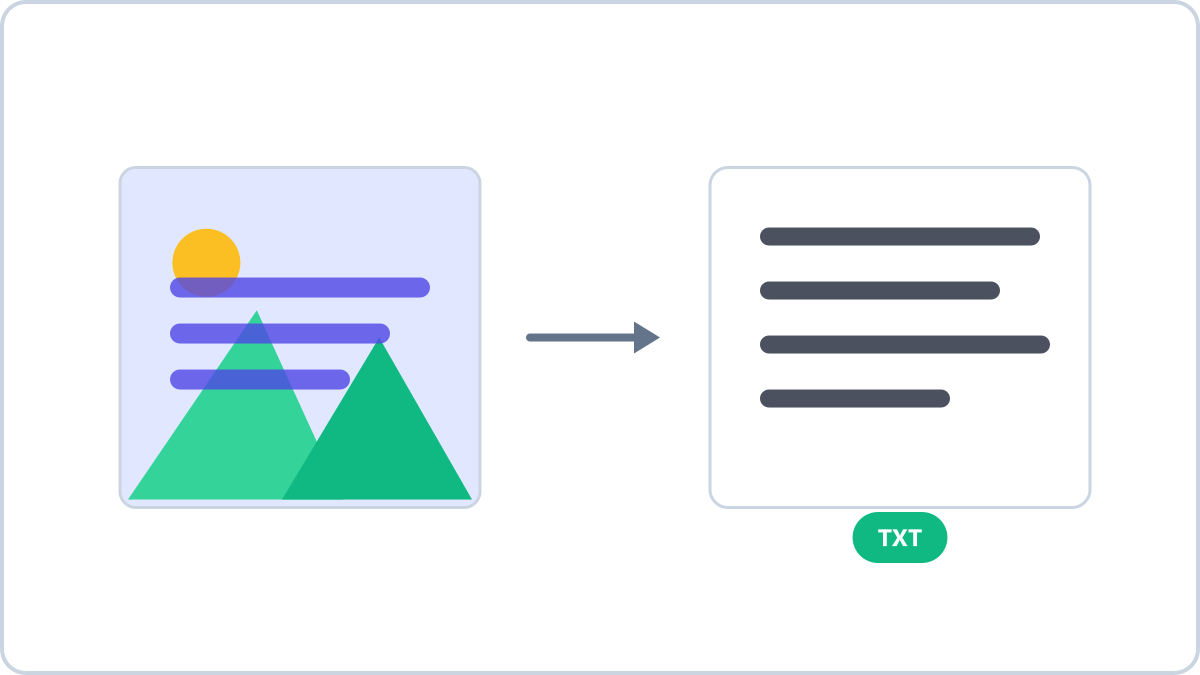
Chữ hiện rõ trên màn hình nhưng chuột không chọn được. Vì ảnh chỉ lưu chữ dưới dạng lưới điểm ảnh: mắt người thấy là chữ, còn với máy tính đó chỉ là một bức ảnh, bên trong không có văn bản để sao chép.
Đó là lúc cần đến OCR (nhận dạng ký tự quang học). Nó phân tích điểm ảnh, tìm ra hình dạng con chữ và biến chúng thành văn bản thật — có thể sao chép, tìm kiếm, dịch.
Trích xuất ngay trong trình duyệt
Thả ảnh vào công cụ ảnh sang chữ của Image Converter NOW, vài giây sau chữ sẽ hiện ra. Bạn có thể sao chép toàn bộ bằng một cú nhấp hoặc lưu thành tệp TXT.
Hãy kiểm tra ngôn ngữ nhận dạng trước. Mỗi ngôn ngữ dùng dữ liệu riêng, nên tài liệu tiếng Việt cần chọn tiếng Việt mới đọc chính xác. Lẫn tiếng Anh cũng không sao — tiếng Anh luôn được nhận dạng kèm.
Ảnh của bạn không bao giờ được tải lên. Việc nhận dạng chạy trong trình duyệt, nên cả tài liệu nhạy cảm như hợp đồng hay giấy tờ tùy thân cũng không rời khỏi thiết bị.
Biến ảnh chụp, bản scan và ảnh màn hình thành văn bản sao chép được. Công cụ OCR chạy hoàn toàn trong trình duyệt — tài liệu và giấy tờ không bao giờ rời khỏi thiết bị.
Trích xuất chữ từ ảnhKhông cài đặt, không đăng ký · Mọi thứ chạy trong trình duyệt và tệp không bao giờ được gửi lên máy chủ
Mẹo tăng độ chính xác
- Giữ chữ nằm ngang — ảnh bị nghiêng hãy xoay thẳng bằng công cụ xoay ảnh trước khi trích xuất
- Ảnh sáng và nét đọc tốt nhất — ảnh mờ hoặc tối làm giảm độ chính xác
- Tương phản càng cao càng tốt — chữ đen trên giấy trắng là lý tưởng
- Chữ in được nhận dạng chính xác hơn nhiều so với chữ viết tay
- Chọn ngôn ngữ nhận dạng khớp với ngôn ngữ tài liệu
Những lúc hữu ích
- Biến ảnh chụp sách, giấy tờ thành văn bản thay vì gõ lại
- Lưu lại nội dung hóa đơn, danh thiếp
- Sao chép thông báo lỗi, mã hoặc địa chỉ trong ảnh màn hình
- Trích xuất bảng thông báo tiếng nước ngoài để dán vào công cụ dịch
Cũng cần biết giới hạn
OCR không phải phép màu. Chữ viết tay, phông chữ trang trí, ảnh nhàu hoặc độ phân giải thấp có thể bị đọc sai. Khi độ tin cậy thấp, công cụ sẽ báo trước rằng kết quả có thể có lỗi.
Với tài liệu quan trọng, hãy đối chiếu văn bản trích xuất với bản gốc một lần. Dù vậy vẫn nhanh hơn nhiều so với gõ lại từ đầu.
Biến ảnh chụp, bản scan và ảnh màn hình thành văn bản sao chép được. Công cụ OCR chạy hoàn toàn trong trình duyệt — tài liệu và giấy tờ không bao giờ rời khỏi thiết bị.
Trích xuất chữ từ ảnhKhông cài đặt, không đăng ký · Mọi thứ chạy trong trình duyệt và tệp không bao giờ được gửi lên máy chủ