사진 속 글자, 타이핑 없이 복사하는 법
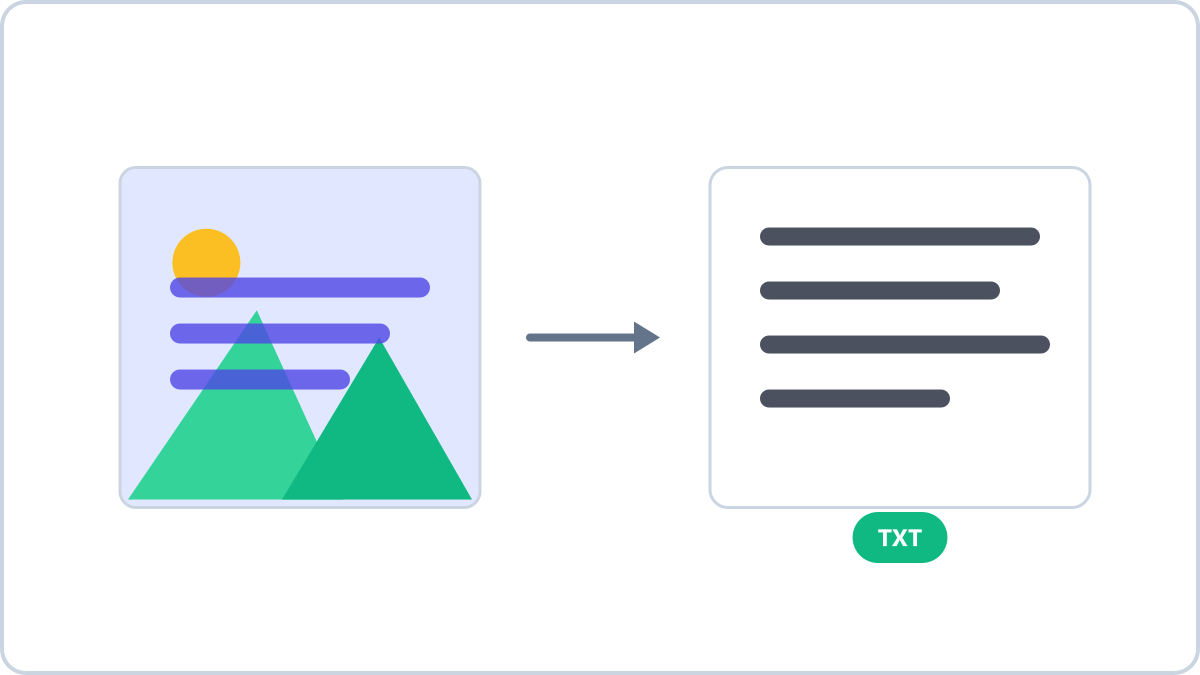
사진 속 글자는 왜 복사가 안 될까
화면에는 분명히 글자가 보이는데 마우스로 긁어지지 않습니다. 이미지는 글자를 점(픽셀)의 모음으로만 담고 있기 때문입니다. 사람 눈에는 글자로 보여도 컴퓨터에게는 그저 사진 한 장일 뿐, 복사할 수 있는 텍스트가 들어 있지 않습니다.
그래서 필요한 것이 OCR(광학 문자 인식)입니다. 이미지의 픽셀을 분석해 글자 모양을 찾아내고, 복사·검색·번역이 가능한 진짜 텍스트로 바꿔 주는 기술입니다.
브라우저에서 바로 추출하는 법
이미지 컨버터 NOW의 이미지 텍스트 추출 도구에 사진을 끌어다 놓으면 몇 초 안에 텍스트가 나옵니다. 결과는 버튼 한 번으로 전체 복사하거나 TXT 파일로 저장할 수 있습니다.
인식 언어를 먼저 확인하세요. 언어마다 인식 사전이 달라, 한국어 문서라면 한국어를 선택해야 정확합니다. 영어가 섞인 문서는 걱정할 필요 없습니다 — 영어는 항상 함께 인식됩니다.
이미지는 서버로 전송되지 않습니다. 인식이 브라우저 안에서 실행되므로 계약서나 신분증처럼 민감한 문서도 기기 밖으로 나가지 않습니다.
사진·스크린샷 속 글자를 브라우저에서 바로 텍스트로 추출하세요. 이미지는 서버로 전송되지 않습니다.
이미지에서 텍스트 추출하기설치·회원가입 없음 · 브라우저에서 처리되어 파일이 서버로 전송되지 않습니다
인식률을 높이는 요령
- 글자가 수평이 되게 — 기울어진 사진은 이미지 회전 도구로 바로 세운 뒤 추출하세요
- 밝고 초점이 맞은 사진일수록 정확합니다 — 흔들리거나 어두운 사진은 인식률이 떨어집니다
- 배경과 글자의 대비가 클수록 좋습니다 — 흰 종이에 검은 글씨가 가장 이상적입니다
- 인쇄된 글자가 손글씨보다 훨씬 정확하게 인식됩니다
- 문서의 언어와 인식 언어 선택을 맞춰 주세요
이럴 때 쓰면 좋습니다
- 책·서류 내용을 다시 타이핑하는 대신 사진 한 장으로 옮길 때
- 영수증·명함의 내용을 기록해 둘 때
- 스크린샷 속 오류 메시지·코드·주소를 복사할 때
- 외국어 안내문을 추출해 번역기에 붙여넣을 때
한계도 알아두세요
OCR이 만능은 아닙니다. 손글씨, 장식이 많은 글꼴, 구겨지거나 해상도가 낮은 이미지는 인식이 부정확할 수 있습니다. 인식 신뢰도가 낮으면 도구가 결과에 오타가 있을 수 있다고 미리 알려 드립니다.
중요한 문서라면 추출된 텍스트를 원본과 한 번 대조하세요. 그래도 처음부터 끝까지 타이핑하는 것보다 훨씬 빠릅니다.
사진·스크린샷 속 글자를 브라우저에서 바로 텍스트로 추출하세요. 이미지는 서버로 전송되지 않습니다.
이미지에서 텍스트 추출하기설치·회원가입 없음 · 브라우저에서 처리되어 파일이 서버로 전송되지 않습니다