写真の中の文字を、打ち直さずにコピーする方法
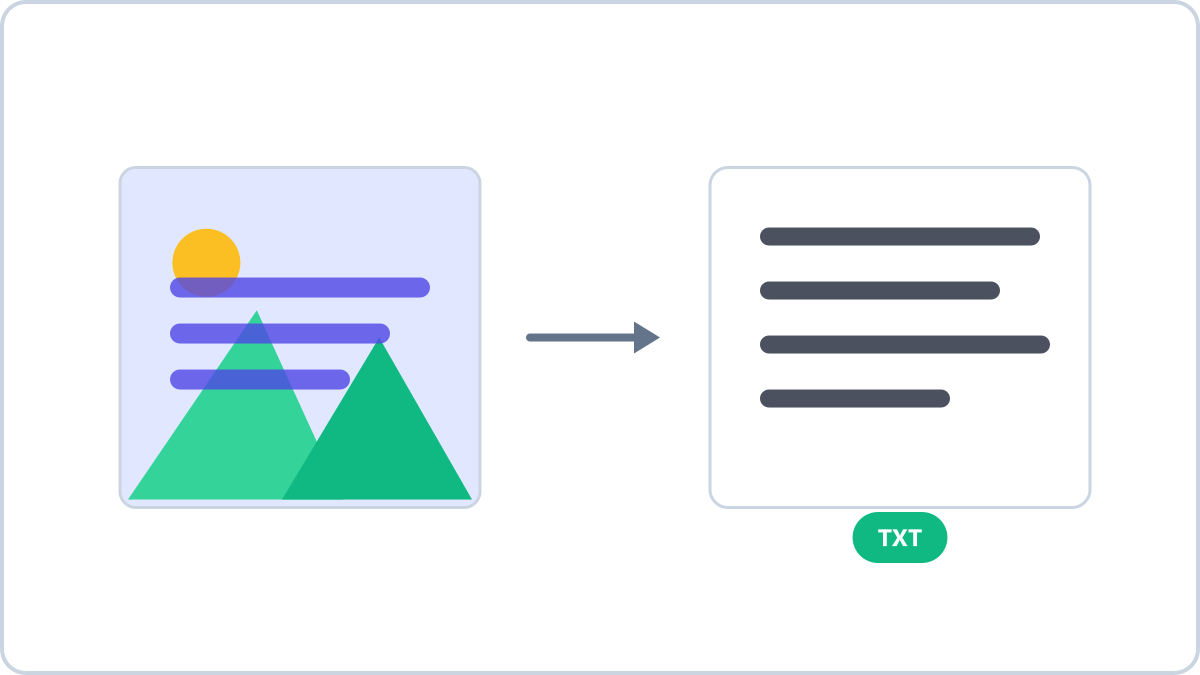
写真の文字がコピーできない理由
画面には確かに文字が見えるのに、マウスで選択できません。画像は文字を点(ピクセル)の集まりとしてしか持っていないからです。人の目には文字でも、コンピュータにとってはただの写真で、コピーできるテキストは入っていません。
そこで必要になるのが OCR(光学文字認識)です。画像のピクセルを解析して文字の形を見つけ出し、コピー・検索・翻訳ができる本物のテキストに変える技術です。
ブラウザでそのまま抽出する方法
Image Converter NOW の画像文字起こしツールに写真をドロップすると、数秒でテキストが表示されます。結果はボタン一つで全文コピー、または TXT ファイルとして保存できます。
まず認識言語を確認してください。言語ごとに認識辞書が異なるため、日本語の書類なら日本語を選ぶ必要があります。英語が混ざっていても心配ありません — 英語は常に一緒に認識されます。
画像はサーバーに送信されません。認識はブラウザ内で実行されるため、契約書や身分証のような機密書類も端末の外に出ません。
写真やスキャン、スクリーンショットをコピーできるテキストに変えます。OCR エンジンはブラウザ内で動作するため、書類や身分証が端末から出ることはありません。
画像から文字を抽出するインストール・会員登録は不要 · ブラウザ内で処理され、ファイルがサーバーに送信されることはありません
認識率を上げるコツ
- 文字が水平になるように — 傾いた写真は画像回転ツールでまっすぐにしてから抽出
- 明るくピントの合った写真ほど正確 — ブレや暗い写真は認識率が下がります
- 背景と文字のコントラストが大きいほど良い — 白い紙に黒い文字が理想的
- 印刷された文字は手書きよりはるかに正確に認識されます
- 書類の言語と認識言語の選択を合わせてください
こんなときに便利
- 本や書類を打ち直す代わりに写真一枚で文字にしたいとき
- レシートや名刺の内容を記録しておきたいとき
- スクリーンショットの中のエラーメッセージ・コード・住所をコピーしたいとき
- 外国語の案内文を抽出して翻訳ツールに貼り付けたいとき
限界も知っておく
OCR は万能ではありません。手書き、装飾の多いフォント、しわや低解像度の画像は誤認識されることがあります。認識の信頼度が低いときは、結果に誤りが含まれる可能性があるとツールが事前に知らせます。
重要な書類なら、抽出したテキストを原本と一度照合してください。それでも最初から打ち直すよりずっと速く済みます。
写真やスキャン、スクリーンショットをコピーできるテキストに変えます。OCR エンジンはブラウザ内で動作するため、書類や身分証が端末から出ることはありません。
画像から文字を抽出するインストール・会員登録は不要 · ブラウザ内で処理され、ファイルがサーバーに送信されることはありません